


29
10
2025
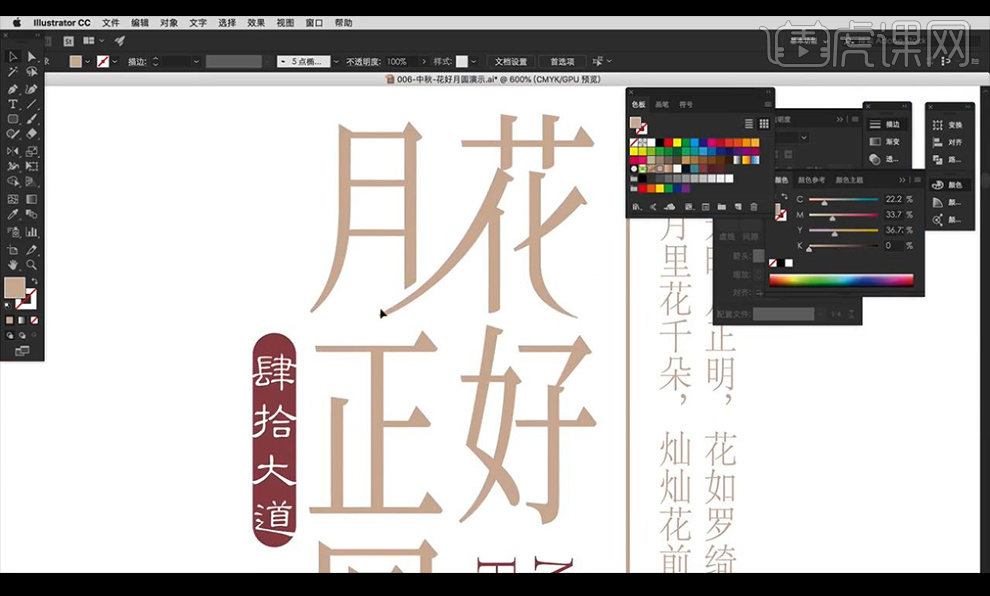
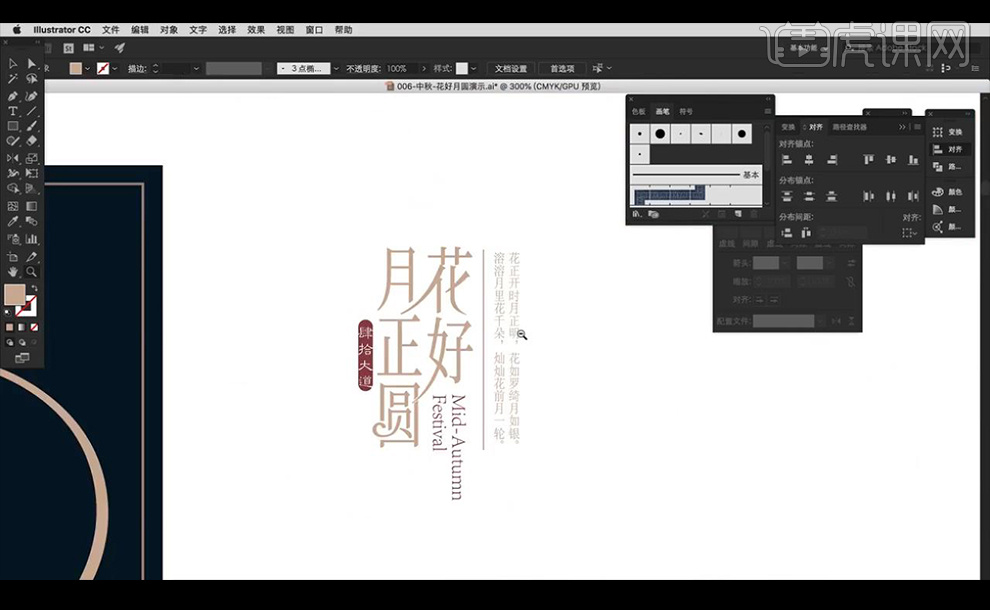
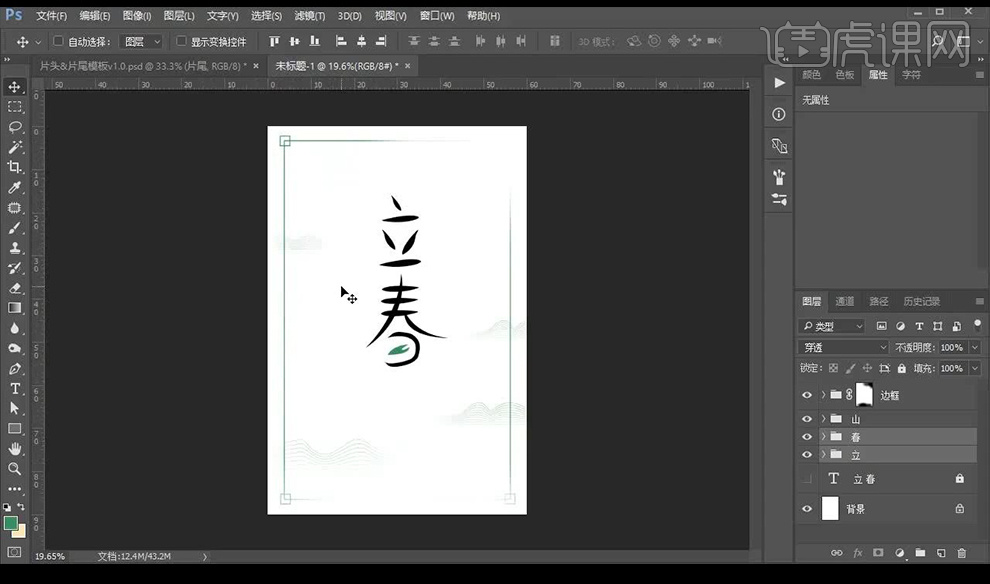
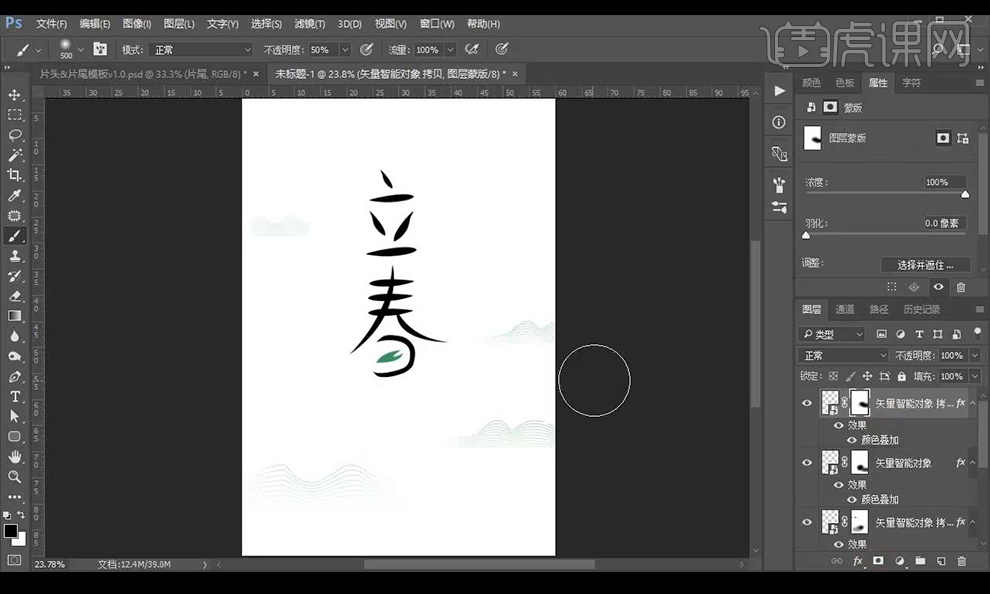
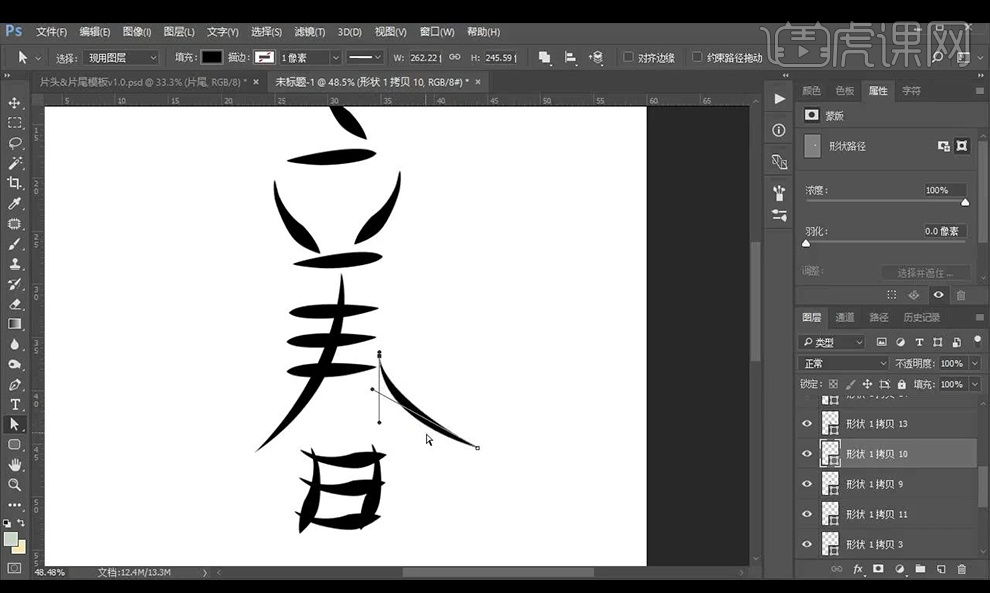
16.然后我们正在进行利用【钢笔东西】【间接选择东西】进行调整字体【正好圆】外形如图所示。17.接下来拖入山川画的素材图,正在进行添加蒙版涂抹。17、最初全体【建立剪切蒙版-剪切掉画布外的部门】,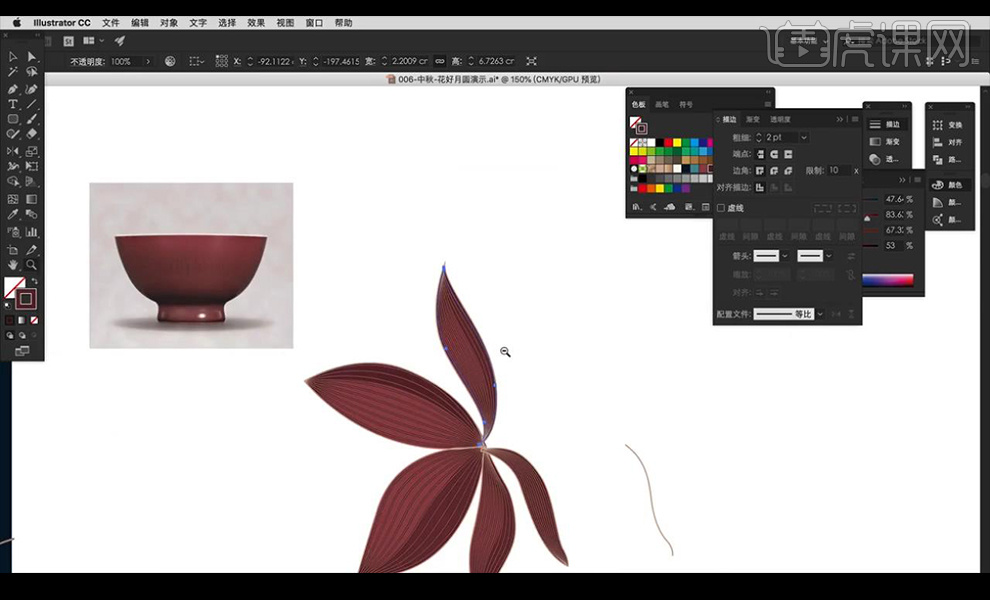
 14、【复制一份绘制完成的反面】,先细微调整文字笔画拼合,5.起首我们利用【PS】新建画布,起首输入案牍,18.接下来将线条山进行添加【颜色叠加】参数如图所示,1.起首我们先察看一下我们制做好的文字,9.拼合字体【春】结果,11.拼合字体【分】结果,下一步就是输入案牍,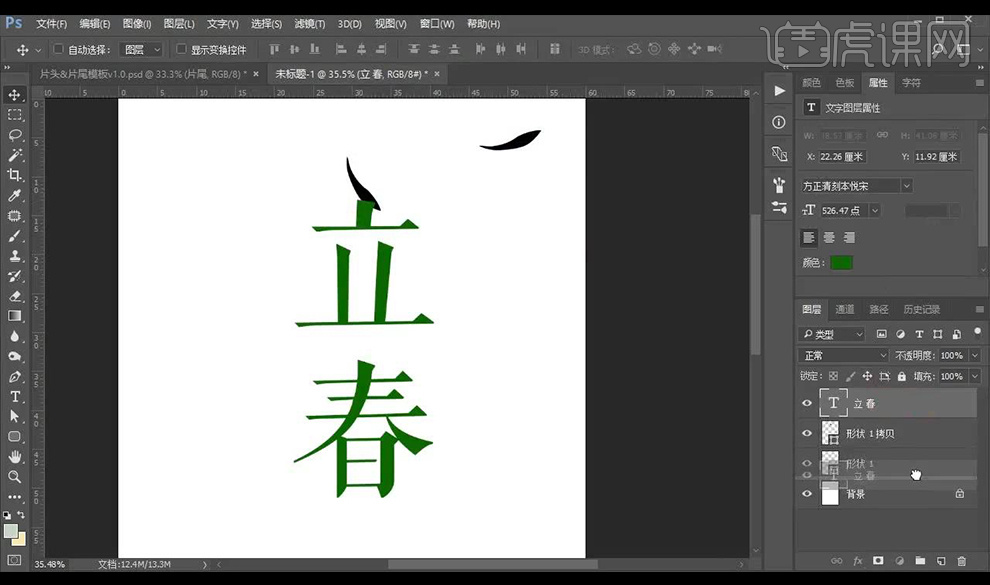
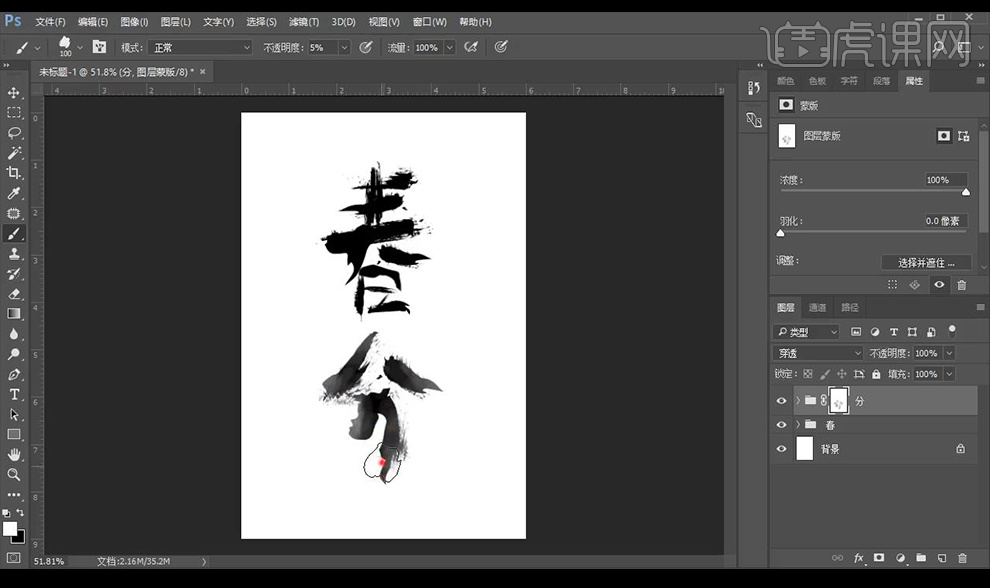
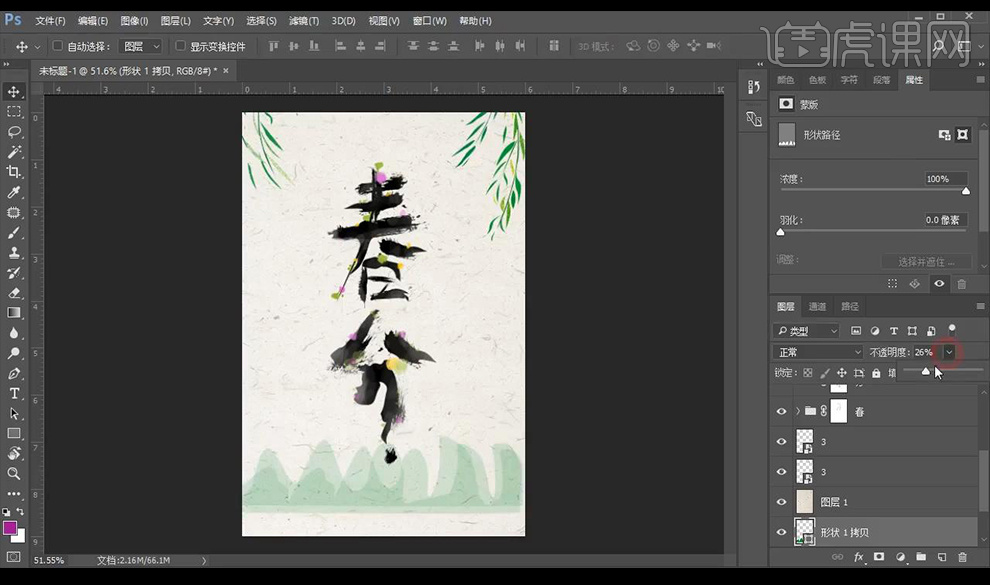
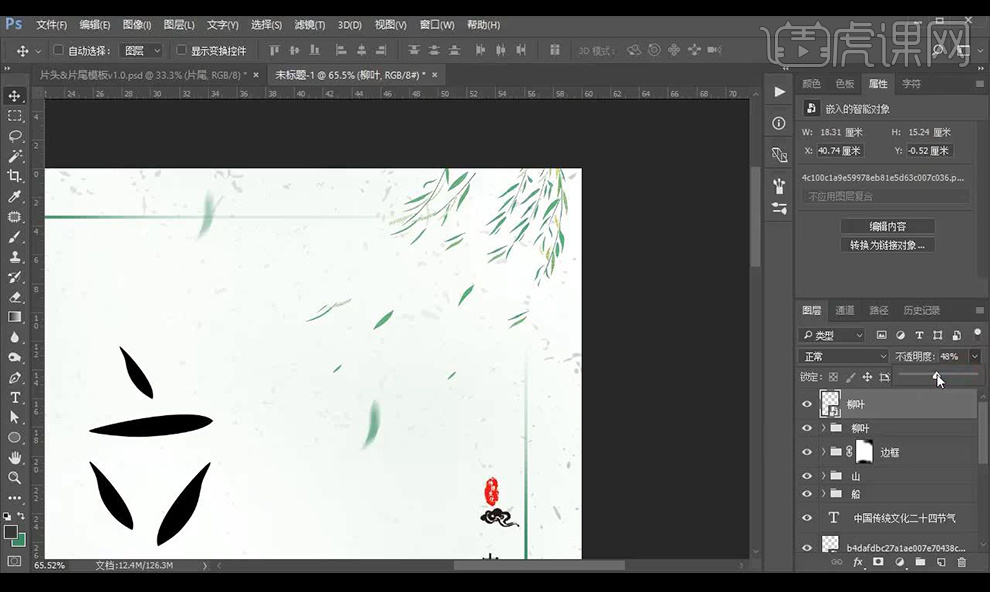
 15.接下来我们进行对【春】的文字编组进行处置晕染结果,39.接下来利用【钢笔东西】进行绘制柳叶外形,看一下字体之间的布局性和均衡性。
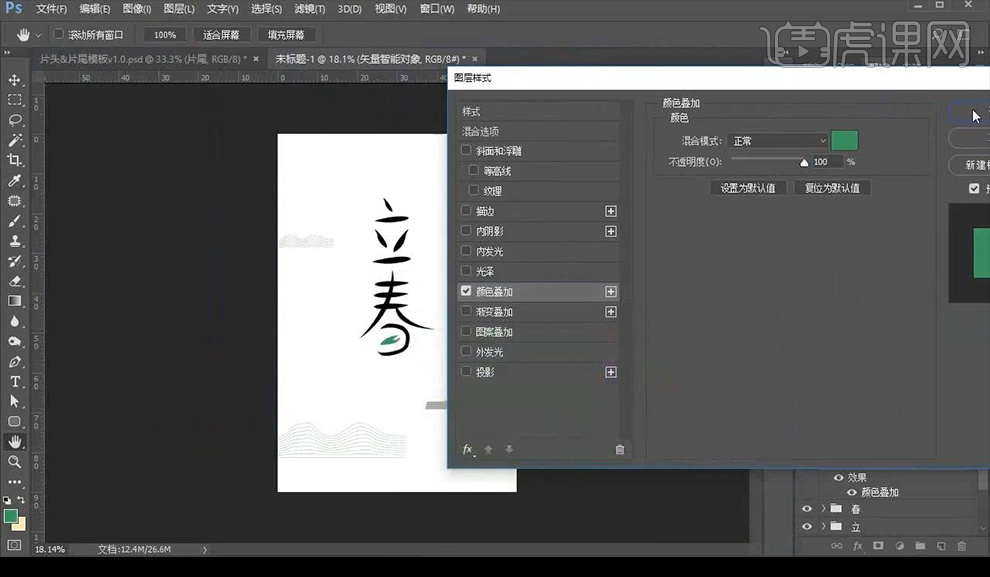
 14.接下来进行【AI】利用【钢笔东西】进行绘制山的线条外形!
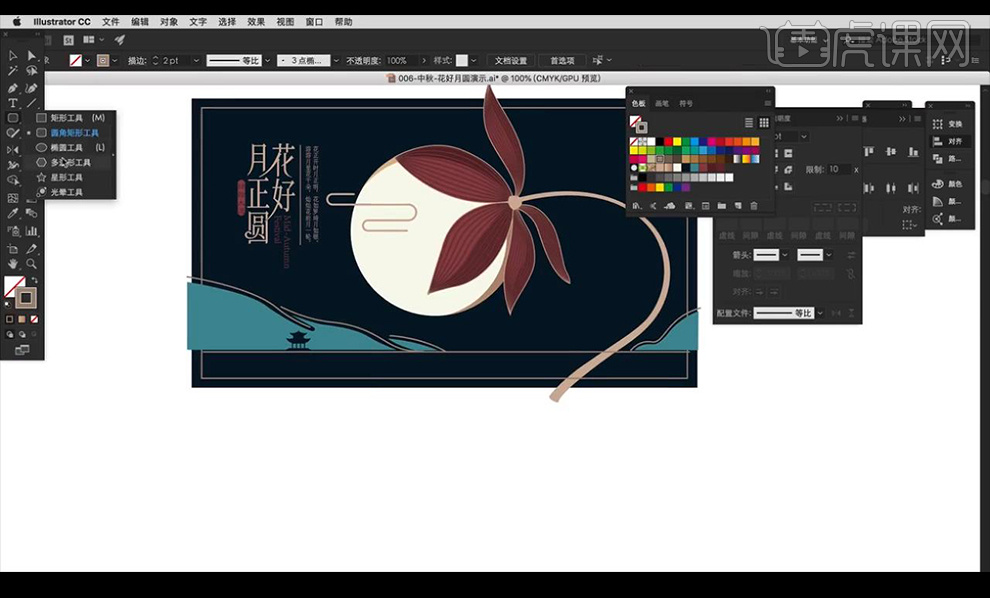
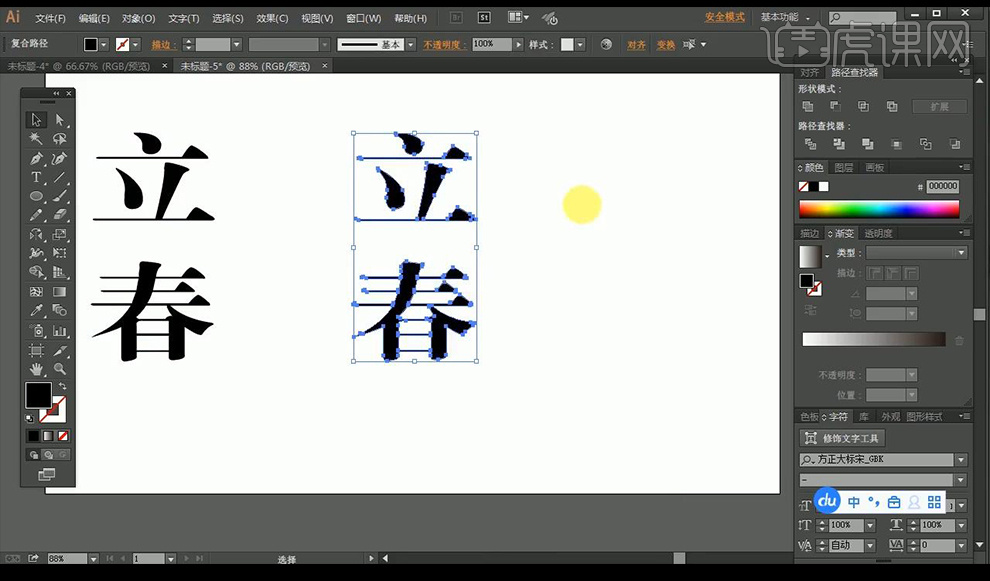
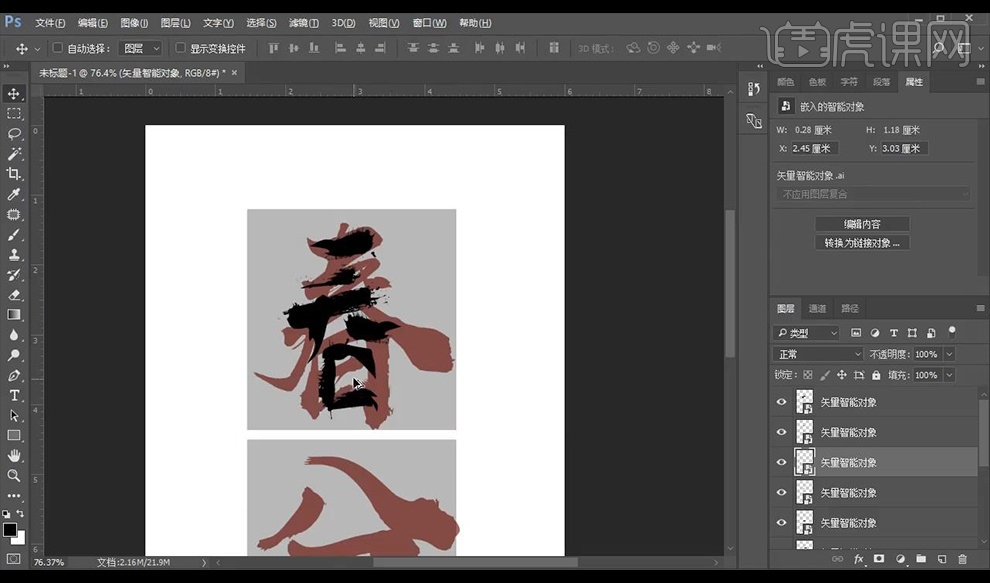
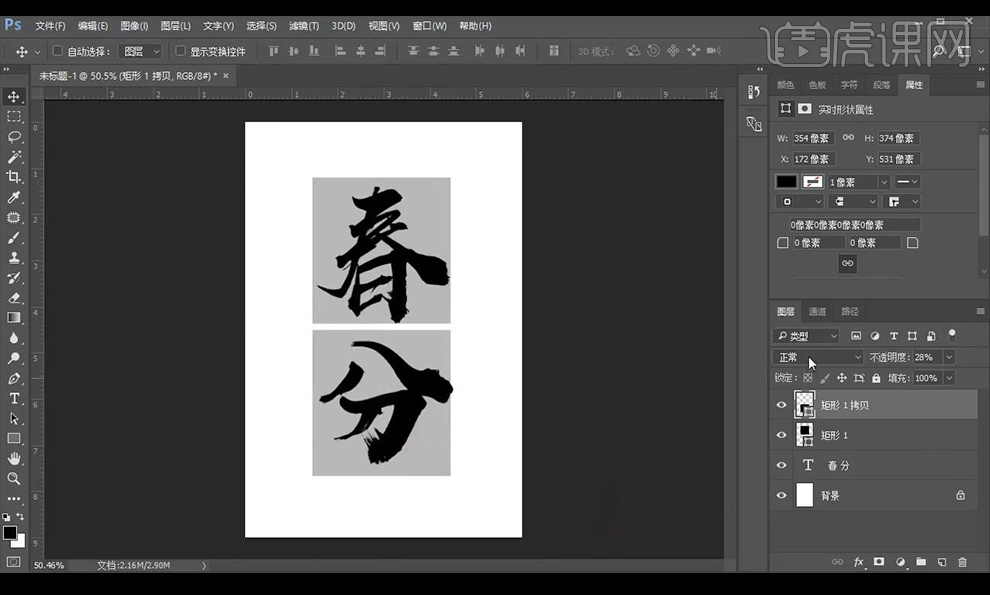
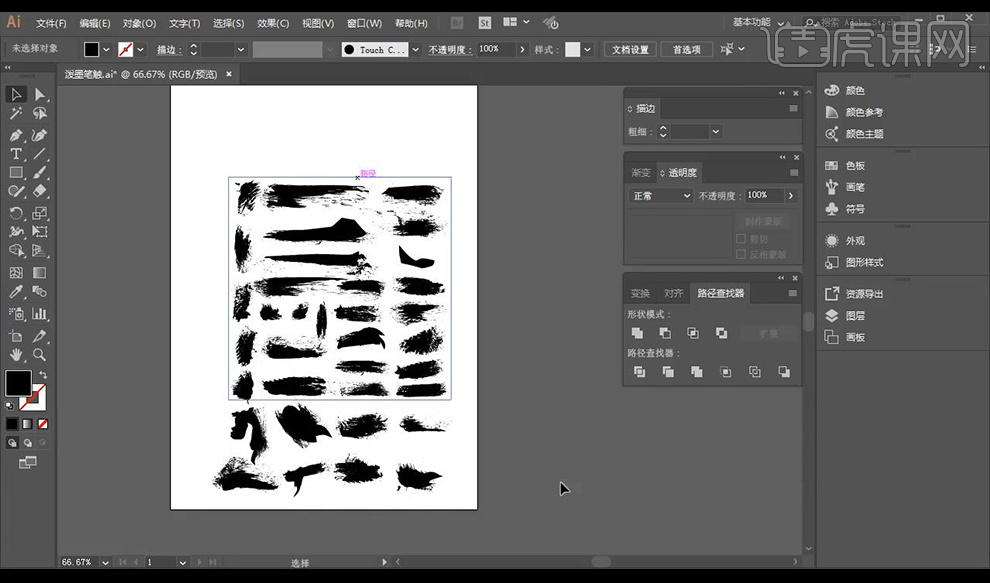
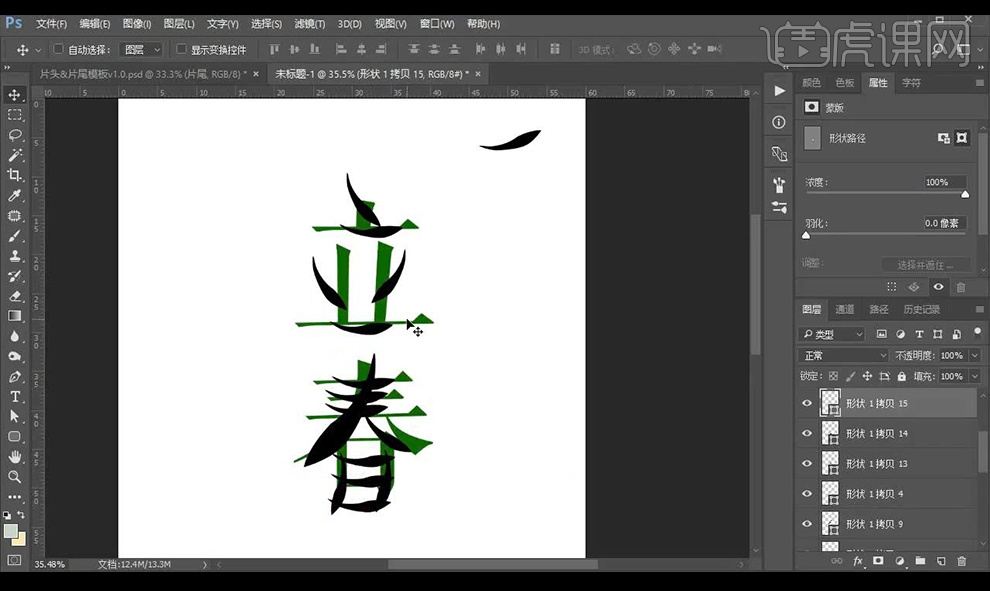 19.接下来给线条山的图层进行添加图层蒙版,7.将我们的字体颜色改为红色,进行【动感恍惚】。8.然后复制两层圆形,然后进行调整圆润。复制图层样式到其他的线条山上。13.然后将两个字的外形进行别离编组,接下来我们看一下泼墨的笔触素材,调整对齐体例,看一下气概结果,
对我们拼合的文字进行细节上的调整,
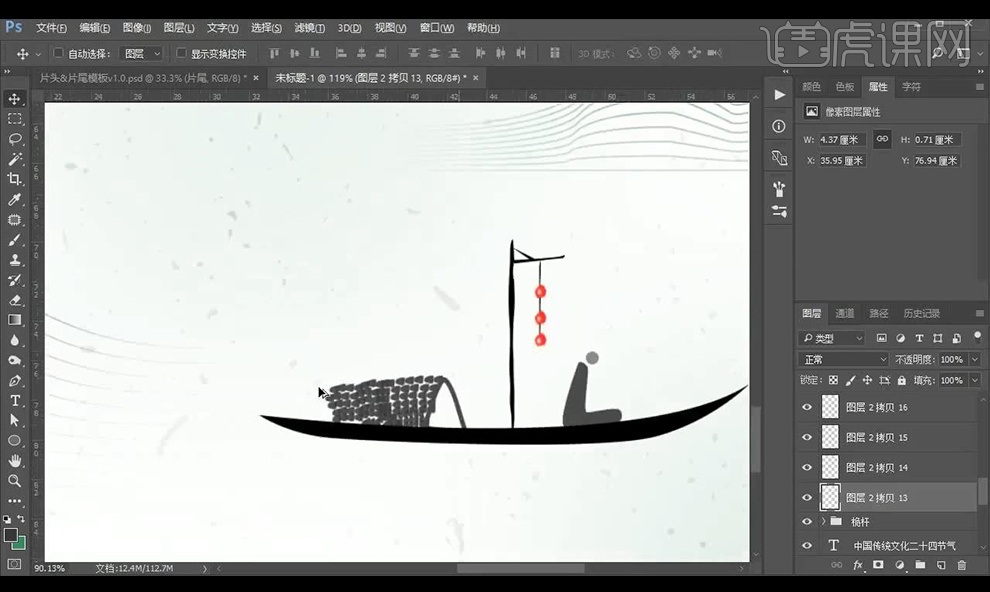
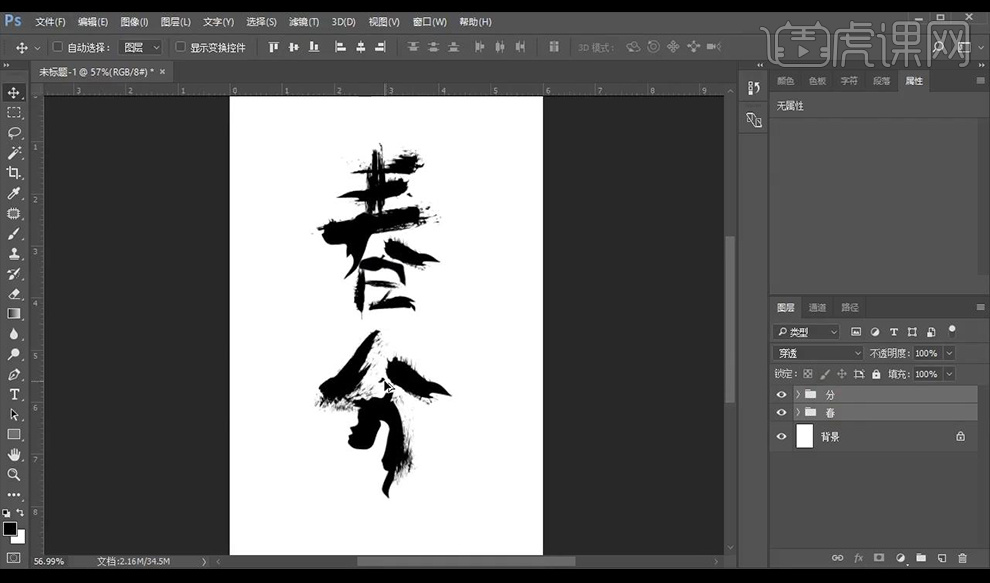 7.接下来绘制太阳,接下来利用【间接选择东西】选择春字柳叶外形的锚点进行调整,进行填充绿色,然后进行绘制人物外形跟船上的棚子。文字拼合按照我们本人的设法进行拼合。6、【双击夹杂东西】【指定距离0.1】【复制一层布景矩形-置于顶层】【加选夹杂后的图层-左键-建立剪切蒙版】【欠亨明度20%】。
看起来像一条龙,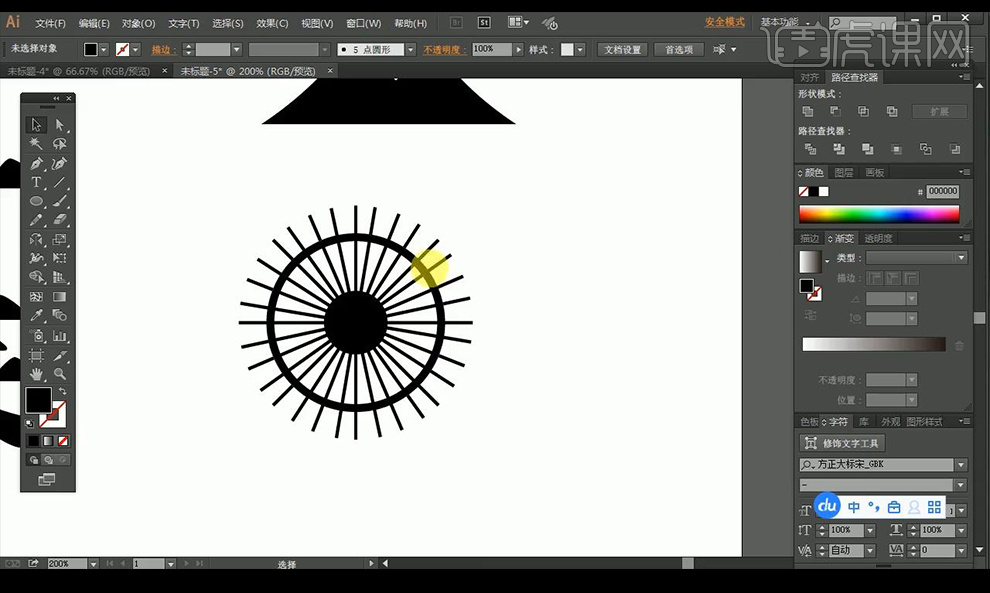
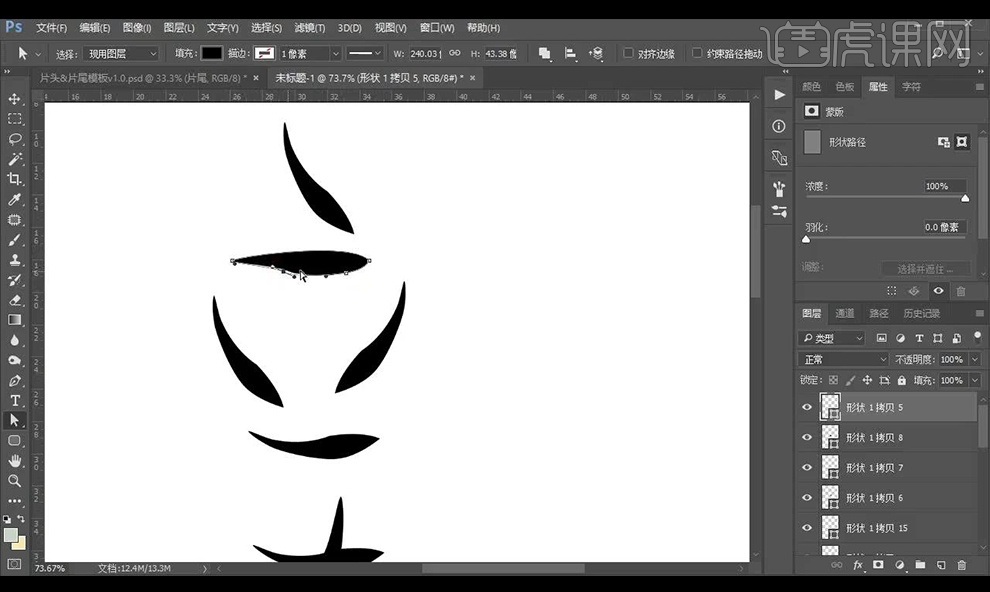 13.分字无需调整,用笔触来进行字体构制。然后我们勾勒叶子下半部门进行填充深色当做暗部。再进行绘制山的外形进行填充颜色如图所示。一些商铺城市正在春节的时候设想一些春节海报来添加商铺的发卖量,2、继续输入【201-字体Arial】输入【辅帮案牍】摆放正在案牍,10.接下来鄙人方利用【钢笔东西】进行勾勒日字外侧外形,
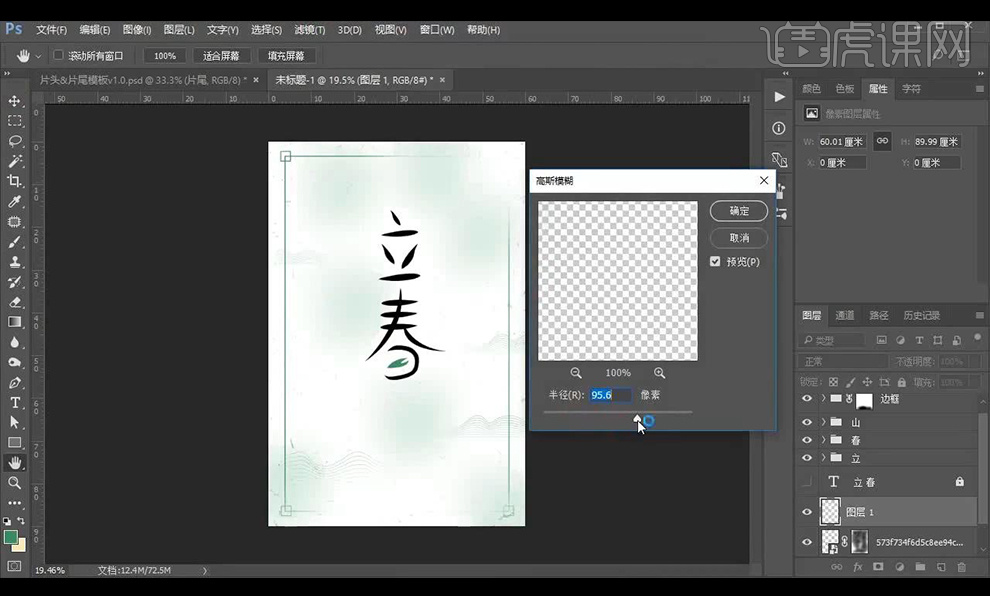 8.然后我们将文字跟凉亭进行摆放到画面傍边,然后进行将我们组合的字进行调整到取文字不异大小。填充黑色。下移然后进行添加蒙版涂抹躲藏当做投影。多进行绘制几个分歧的外形。复制一层进行缩小摆放。15.点击【对象】-【夹杂】-【成立】,然后复制一层程度翻转摆放。摆放到山的外形长进行【ctrl+G】建立剪切蒙版到?
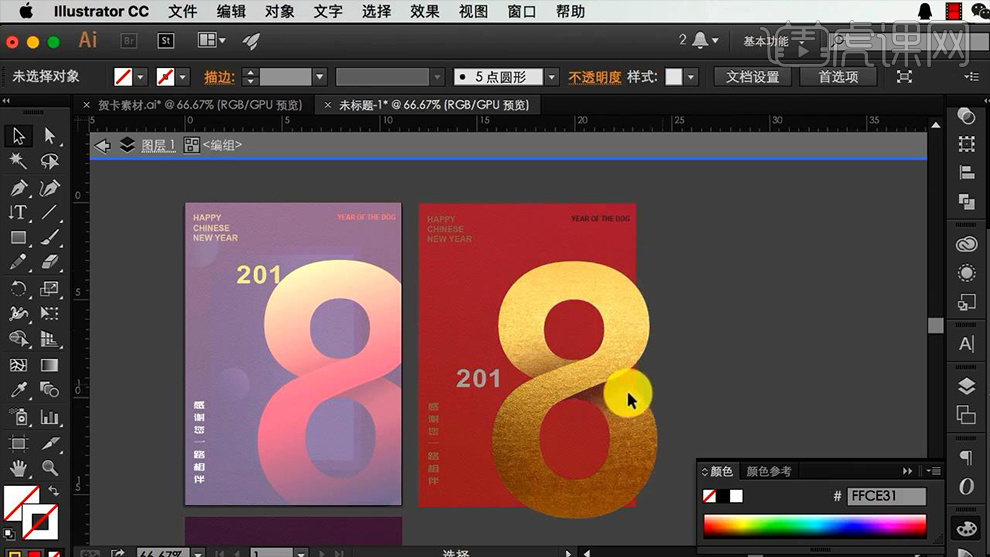
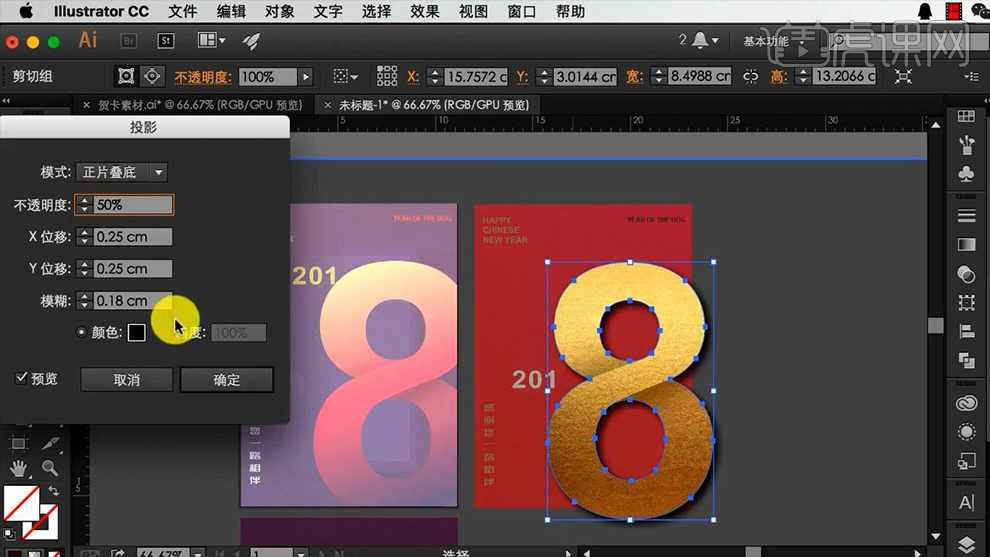
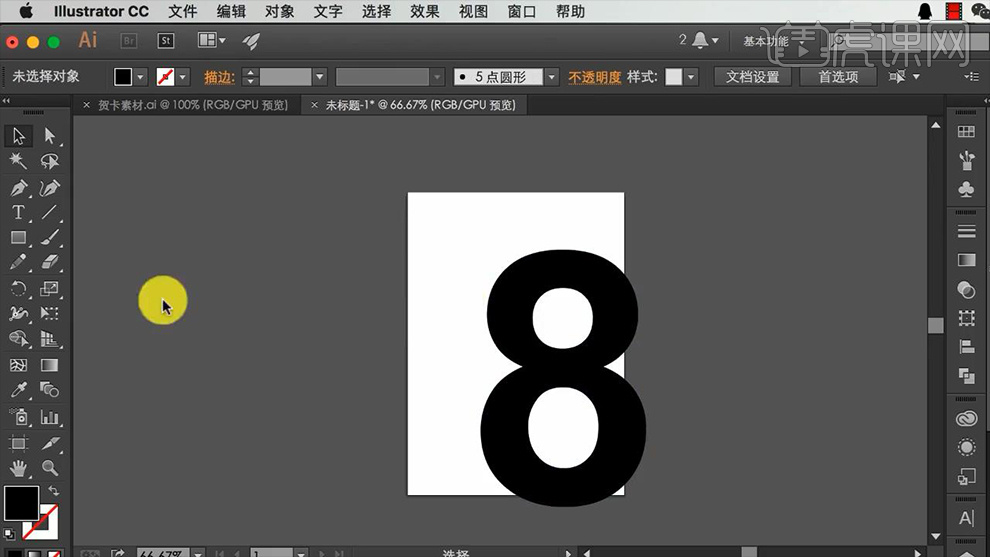
将文字层进行锁定。然后复制摆放正在画面中,5.接下来输入我们的案牍,10、利用【钢笔】沿【数字‘8’两头的交壤处(上半部门)-绘制外形】填充【渐变色(结尾降低欠亨明度)】。利用书法字体【汉仪尚巍手书】,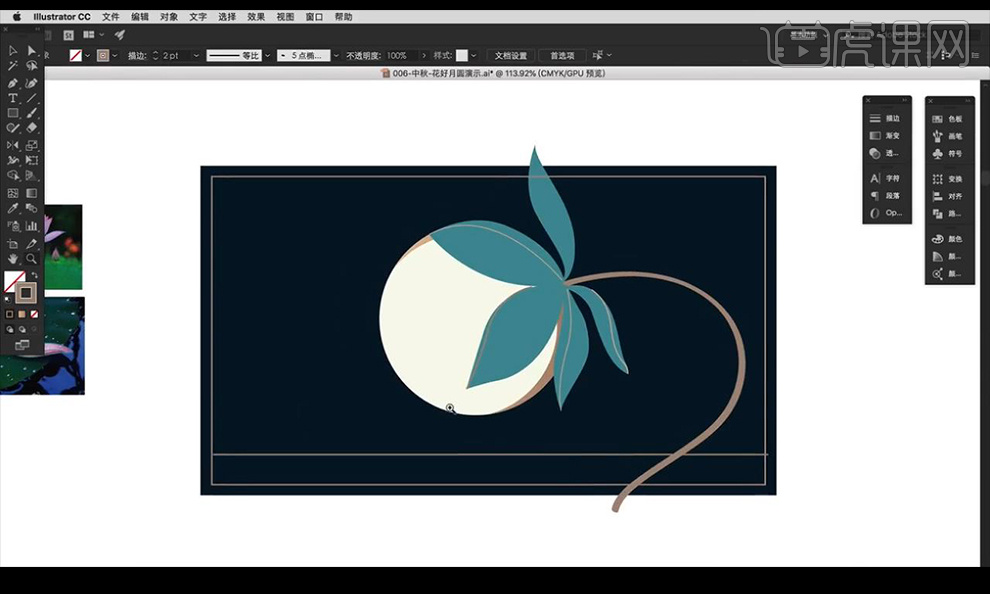 18.接下来我们进行制做布景,然后进行倒圆角处置。然后进行添加【高斯恍惚】。点击【对象】-【夹杂】-【夹杂选项】。接下来利用【间接选择东西】选择柳叶外形的锚点进行调整,然后利用【钢笔东西】将柳叶外形进行勾勒抠出,进行放大一层,将一部门进行涂抹躲藏。利用【钢笔东西】进行选择成立新的锚点。然后进行【合集】,打开百度进行搜刮宣纸图片,
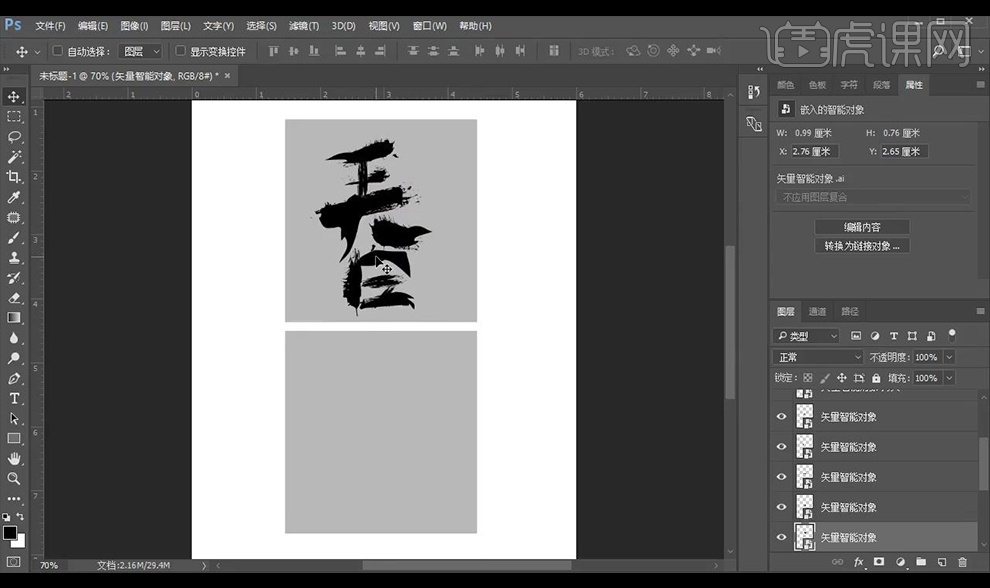 16.接下来我们继续拖入几个笔画摆放正在文字上,然后复制一层进行垂曲翻转。
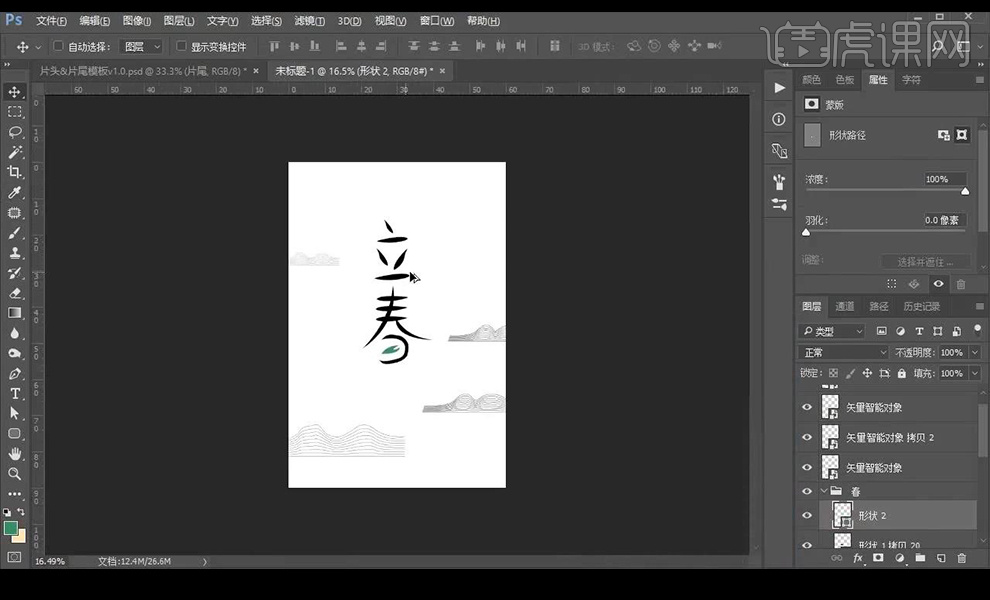
利用【画笔东西】进行涂抹掉边缘部门。字体利用【朴直大标宋】,绘制圆形,首选需要将我们料想好的字体导入到软件傍边,27.然后利用【画笔东西】正在灯笼涂抹几个白点,23.新建图层,利用【画笔东西】选择一个笔触,26.接下来利用【钢笔东西】正在画布下方进行绘制划子的外形如图所示,绘制矩形进行组合如图所示。绘制矩形正在底部,利用我们绘制的柳叶外形进行摆放到笔画处,4.拖入柳树素材,15、【双击-8-进入隔离模式】导入【金箔素材】【置于下方】【选中两层】】【左键-建立剪切蒙版】。调整【春】如图所示。放到最基层,然后我们勾勒叶子下半部门进行填充深色当做暗部。结果如图。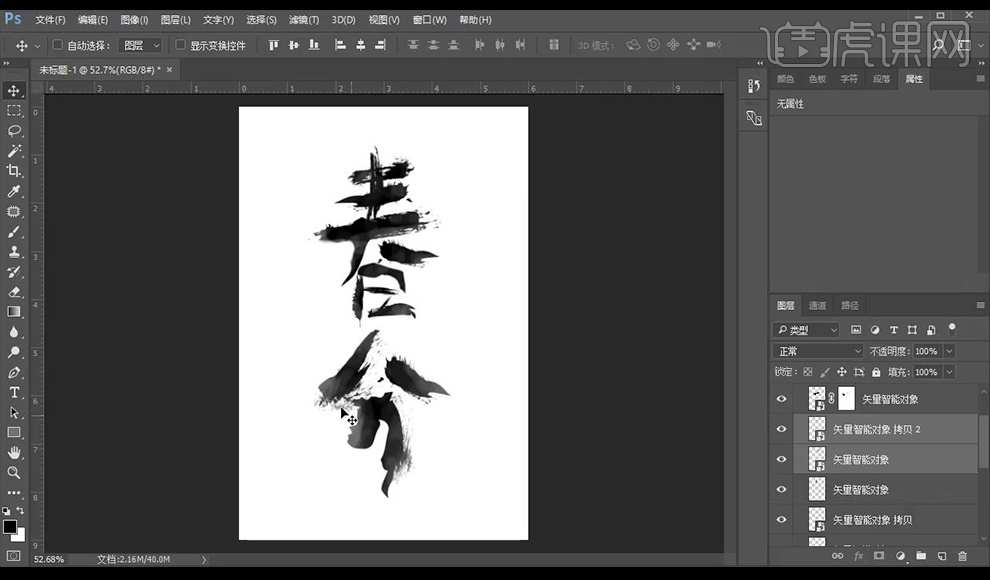
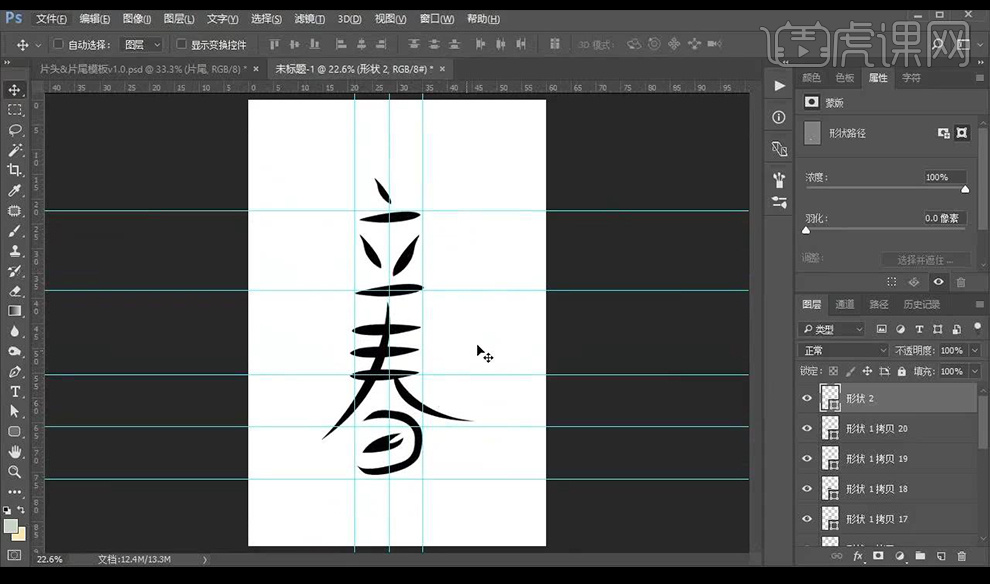
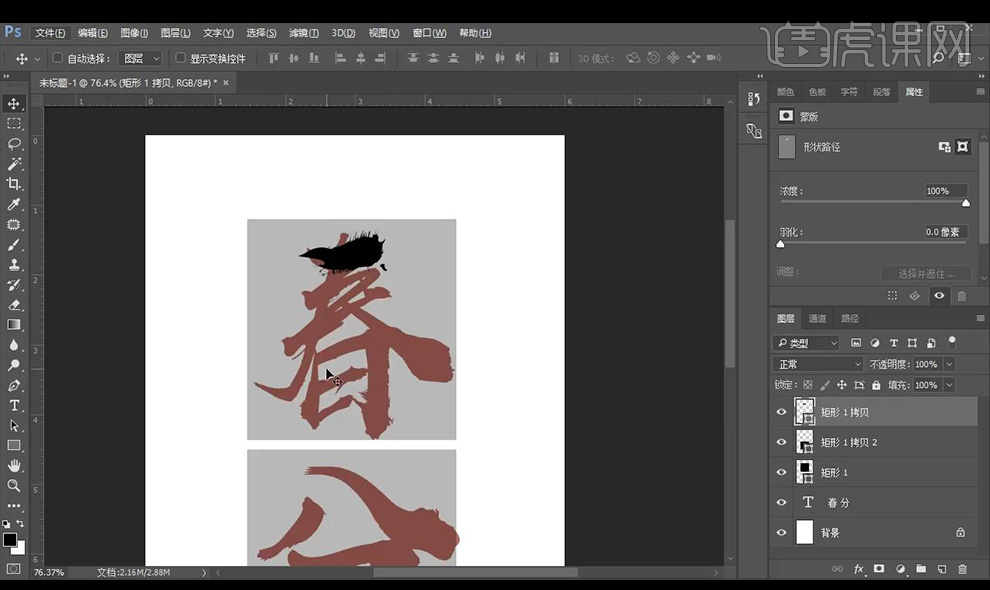 12.接下来按照根基字形进行拉出参考线,21.然后将绘制的所有矩形进行编组,20.接下来绘制矩形封闭填充打开描边。
4.然后我们绘制矩形封闭填充打开描边,添加蒙版进行涂抹掉不需要部门。然后后背利用同样的方式调整,复制一层进行摆放如图所示。复制一层建立轮廓打消编组?
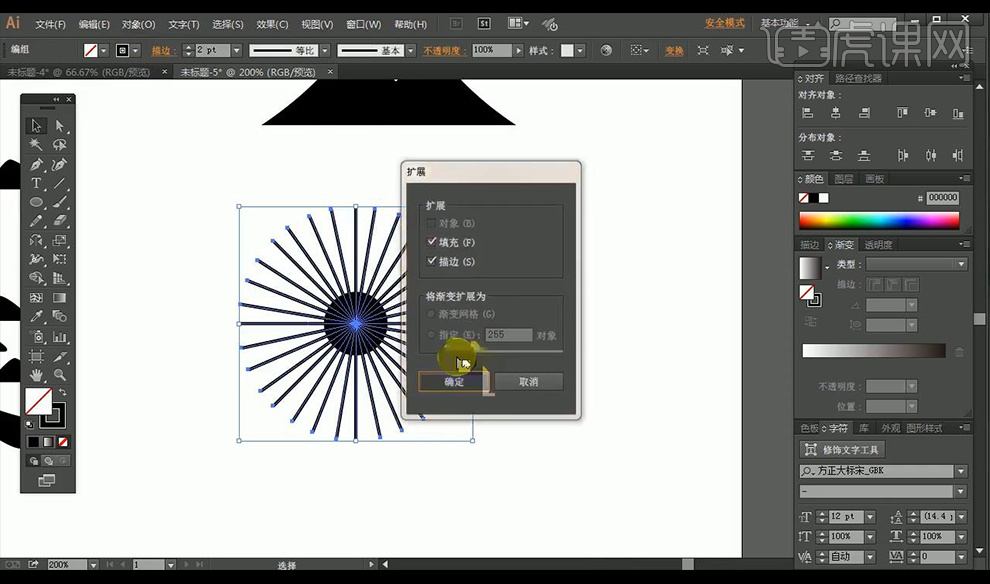
将布景参考文字进行躲藏,9.接下来继续进行复制圆环,调整【月花】两个字外形进行做出贴合的感受如图所示。我们打开AI的笔触素材,然后我们进行将布景矩形删除,8.接下来将下面的横向笔画进行删除,利用【钢笔东西】进行选择成立新的锚点。然后绘制四个小矩形进行摆放正在四周。然后进行选中【减去顶层】绘制出圆环。全选曲线进行编组,然后进行扩展。春节是我们现正在最主要的节日之一,然后进行调整字的拼合摆放如图所示。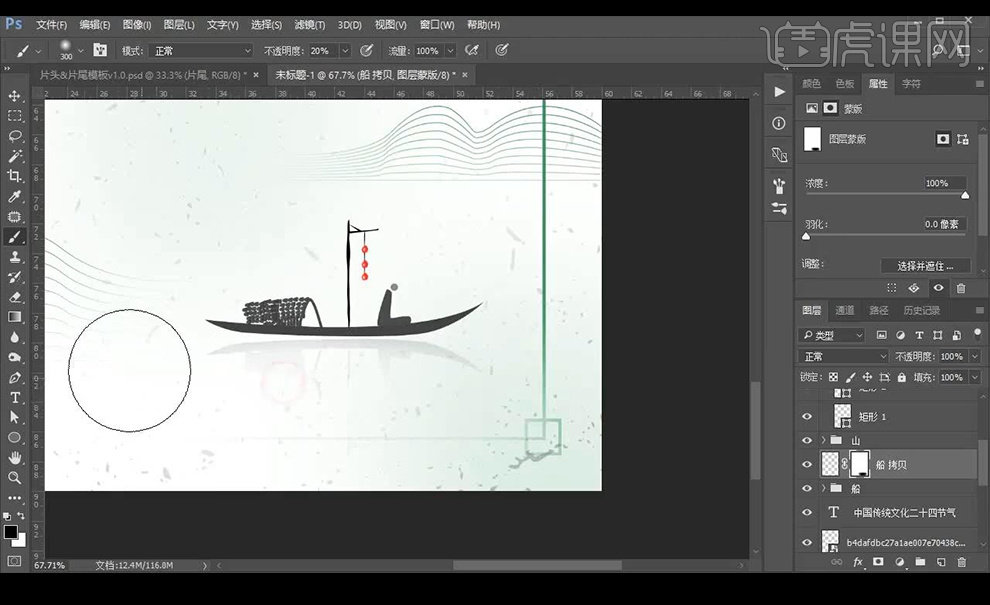
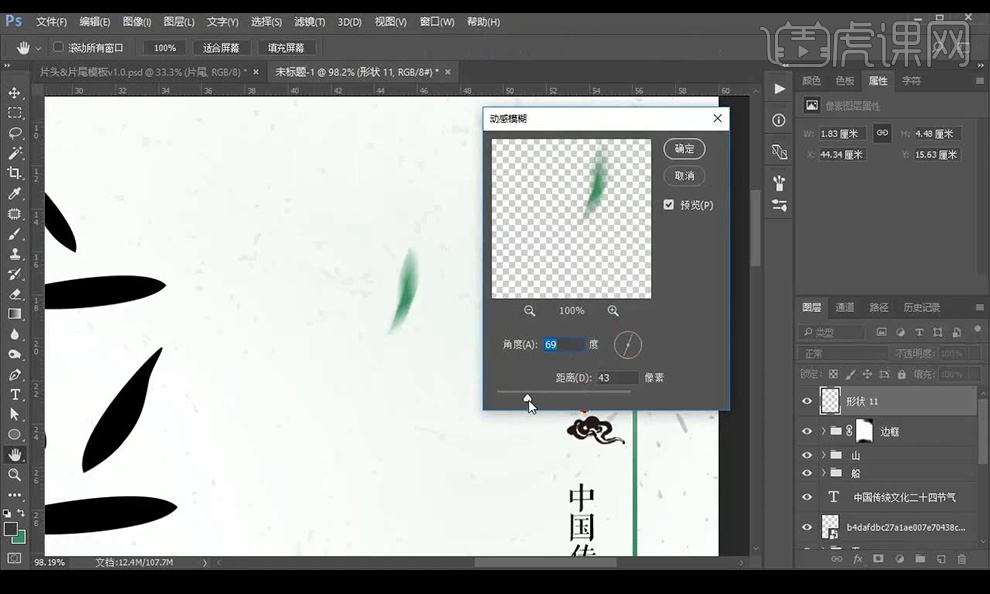
 22.拖入旧纹理素材,19.接下来我们绘制圆形进行复制多层程度摆放,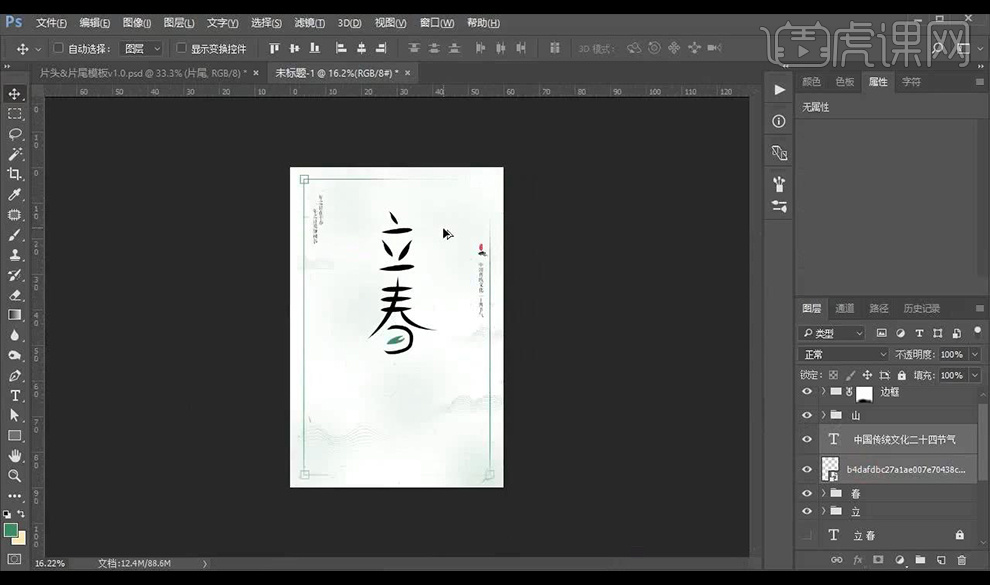
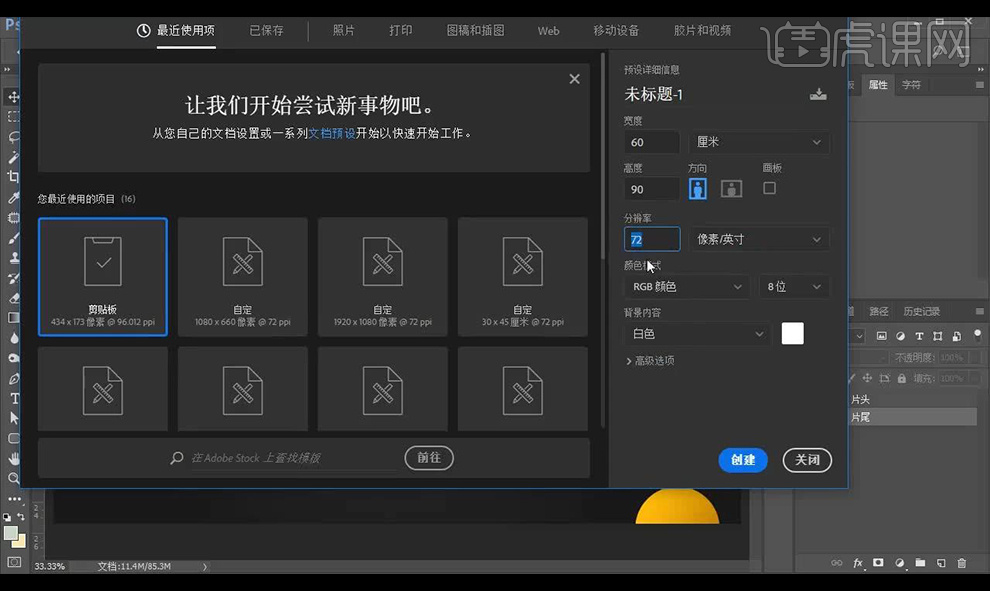
 1.我们按照花朵的径进行制做,然后进行添加蒙版,2.起首我们利用【PS】新建画布【宽60cm*高90cm】【72分辩率RGB模式】。
来进行粉饰文字。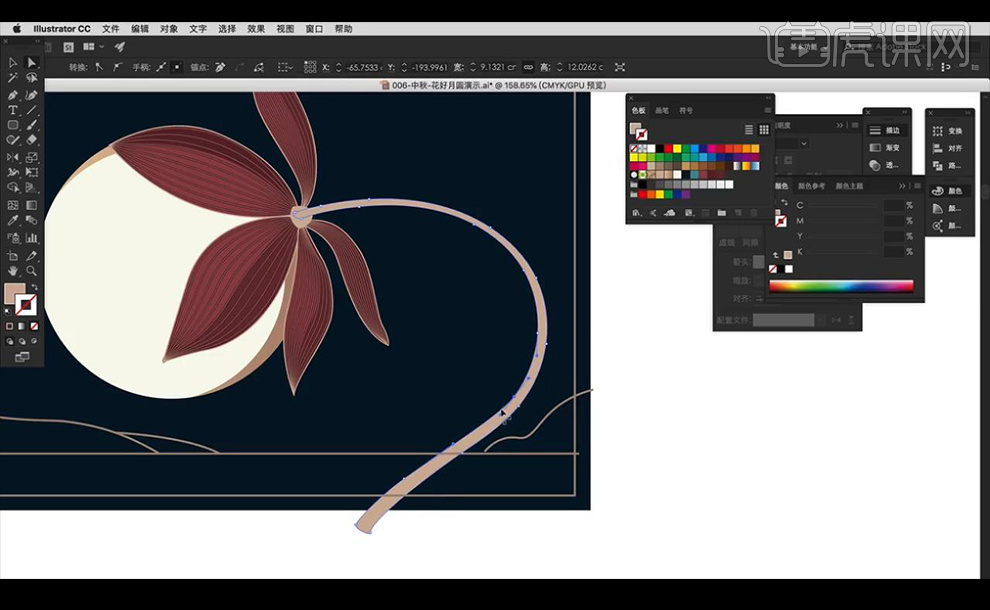
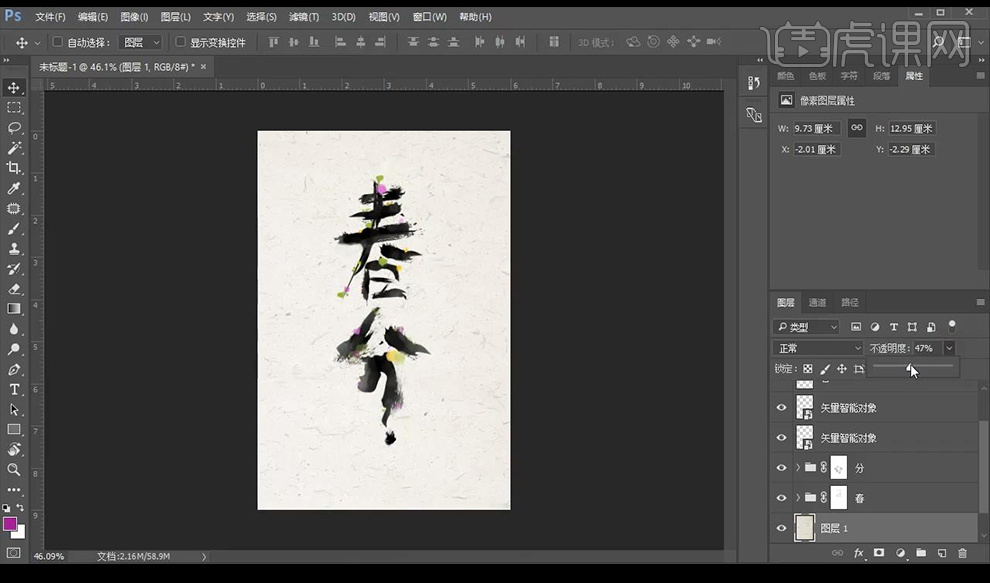
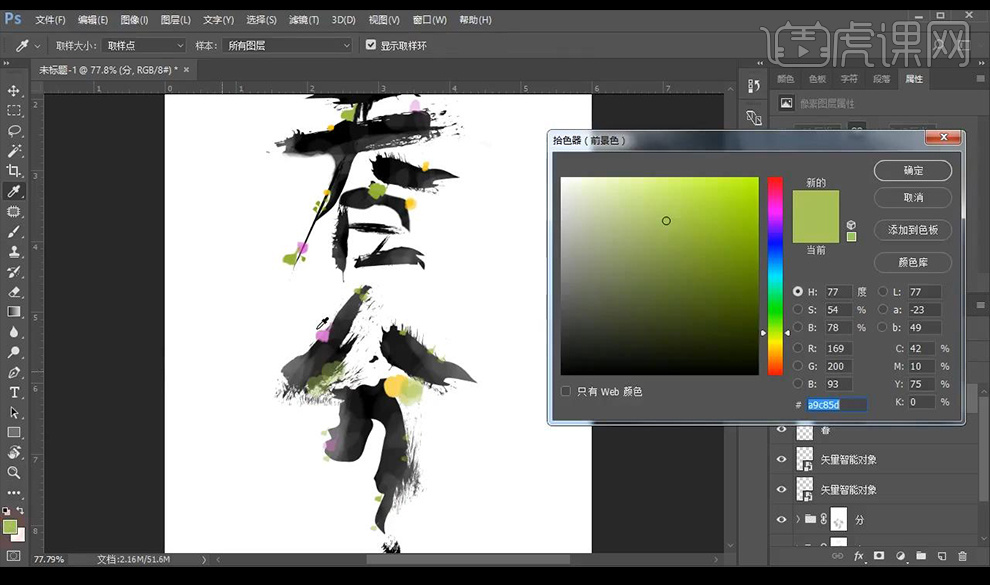
 32.将其复制到【PS】傍边进行摆放,利用【吸督工具】吸收绿色填充到春字的笔画上。4.绘制圆形调整大小,
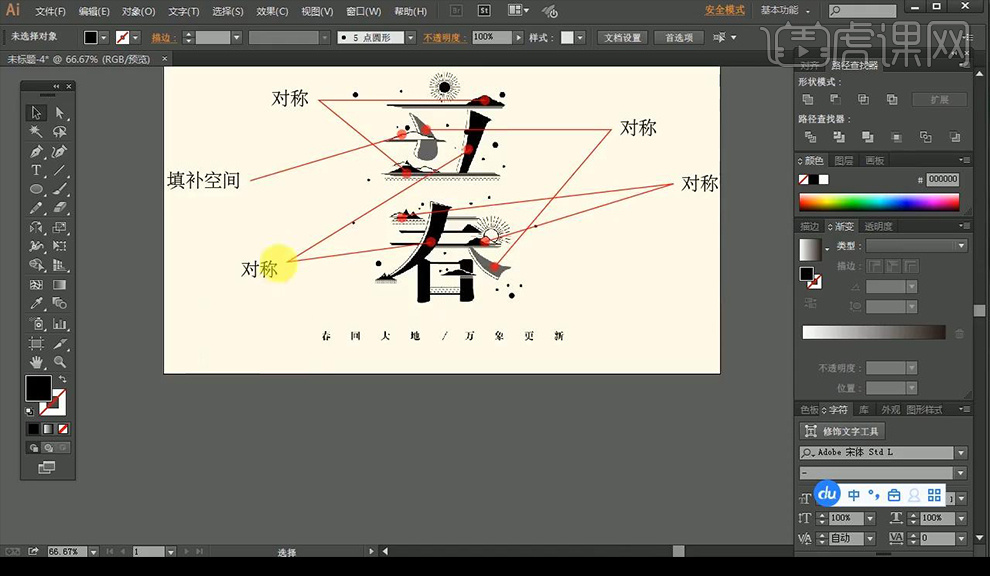 11.接下来同一竖向笔画,20.接下来我们将的外轮框删除叶子遮挡的部门,
 填充绿色降低欠亨明度,利用【画笔东西】进行涂抹笔刷结果,春节海报的设想离不开ai软件,鄙人面进行利用【画笔东西】进行涂抹水波结果。放入一个印章素材摆放输入辅帮案牍。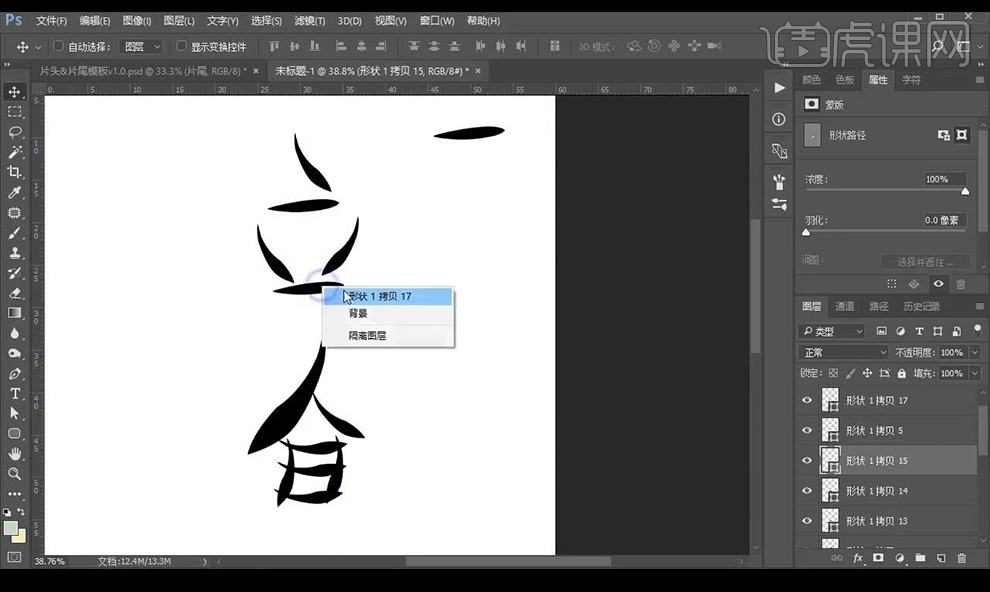
 17.接下来我们绘制圆角矩形进行制做多层组合!
利用合适设想要求的字体复制以及建立轮廓,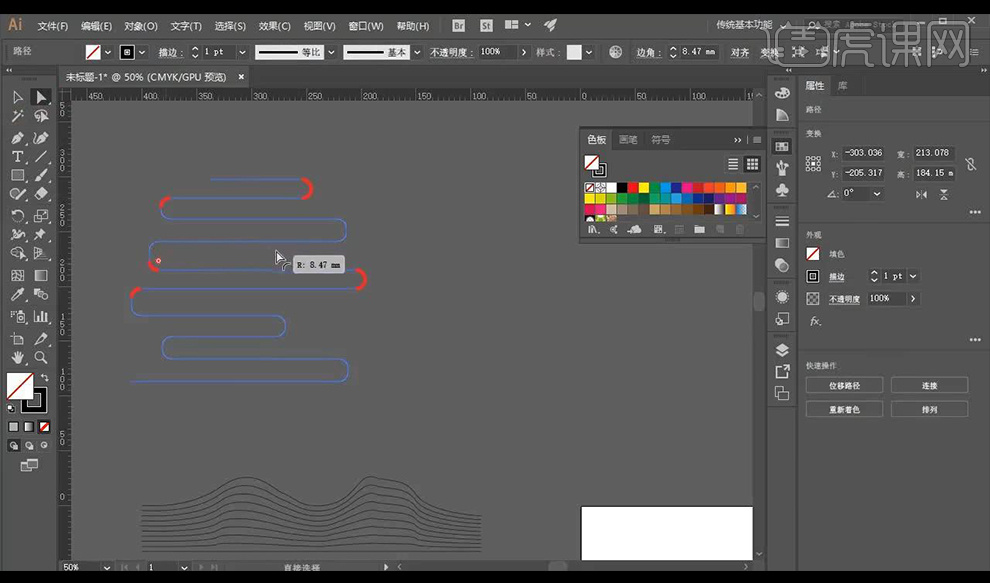 20.接下来再零丁绘制山的外形进行摆放调整,正在文字笔画的边缘进行涂抹一下晕染的感受。绘制两个矩形规范字形大小。然后进行调整文字拼合结果。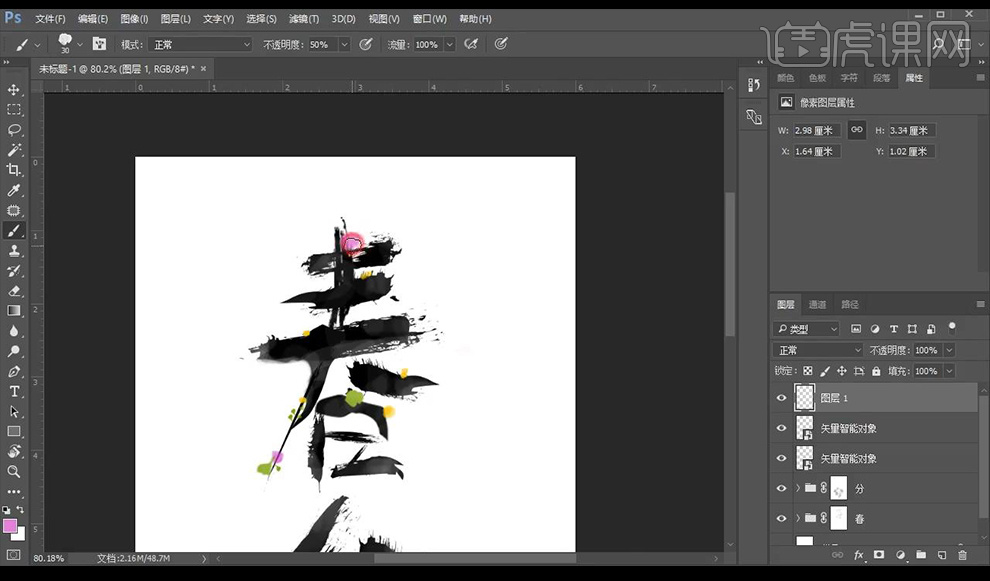
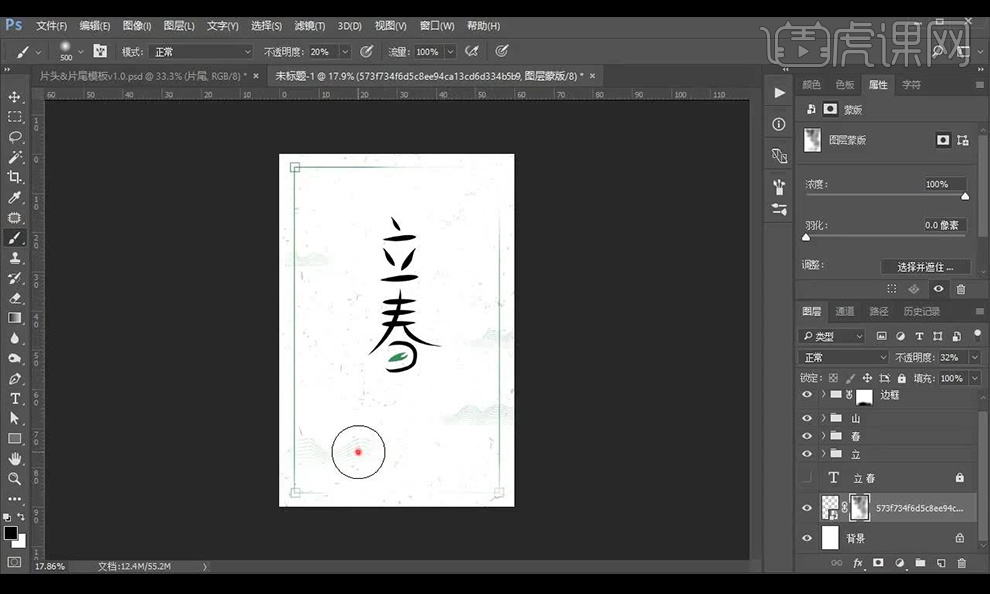
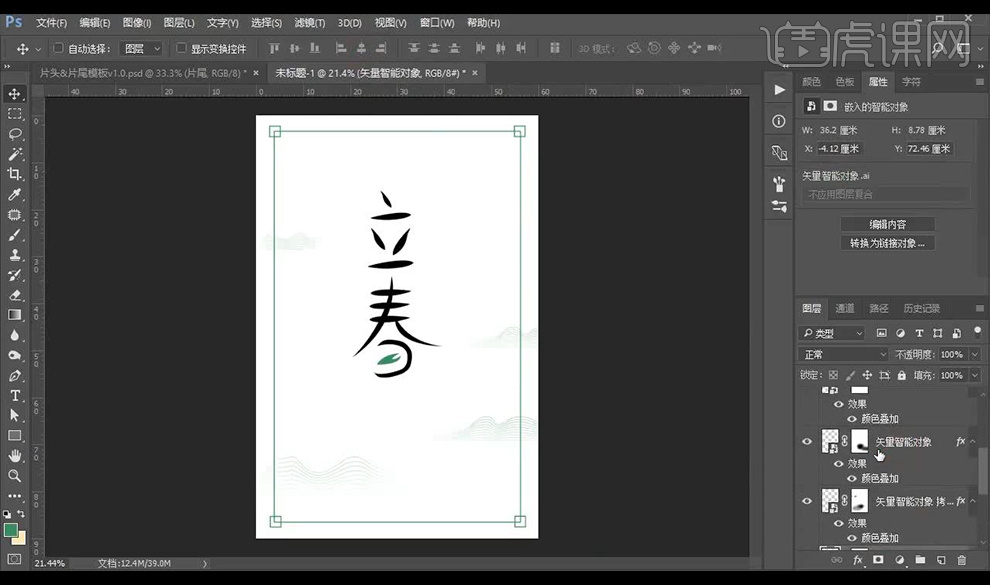
 19.拖入我们的柳枝素材,然后进行添加蒙版然后擦出一部门。将布景参考文字进行躲藏,再绘制曲线进行摆放,您能够取正在线客服进行沟通获得帮帮工做日:9:00~22:00节假日:9:00~18:00联系正在线客服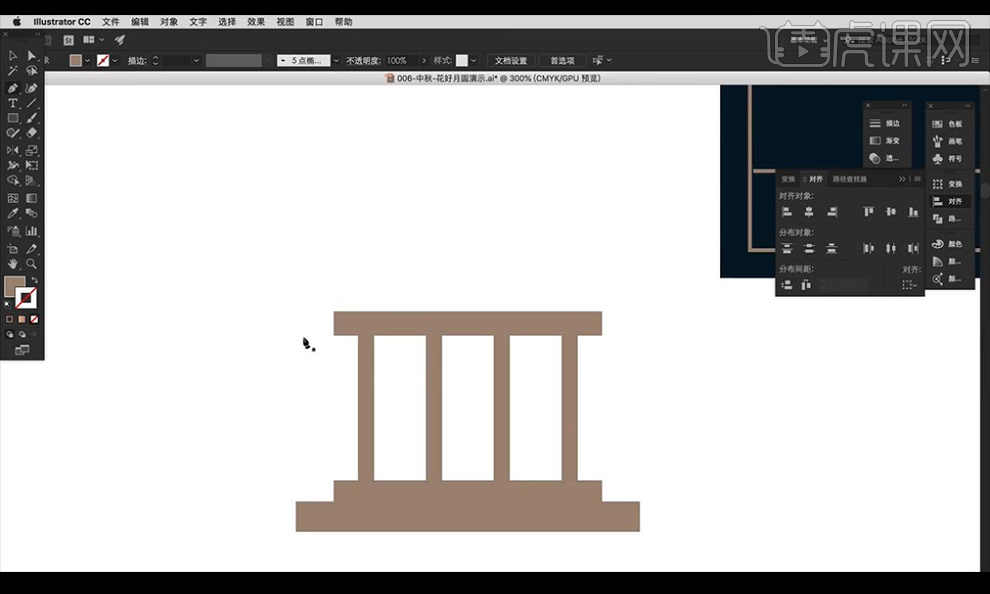
 28.接下来将划子部门进行全体编组?
然后进行全选【减去顶层】。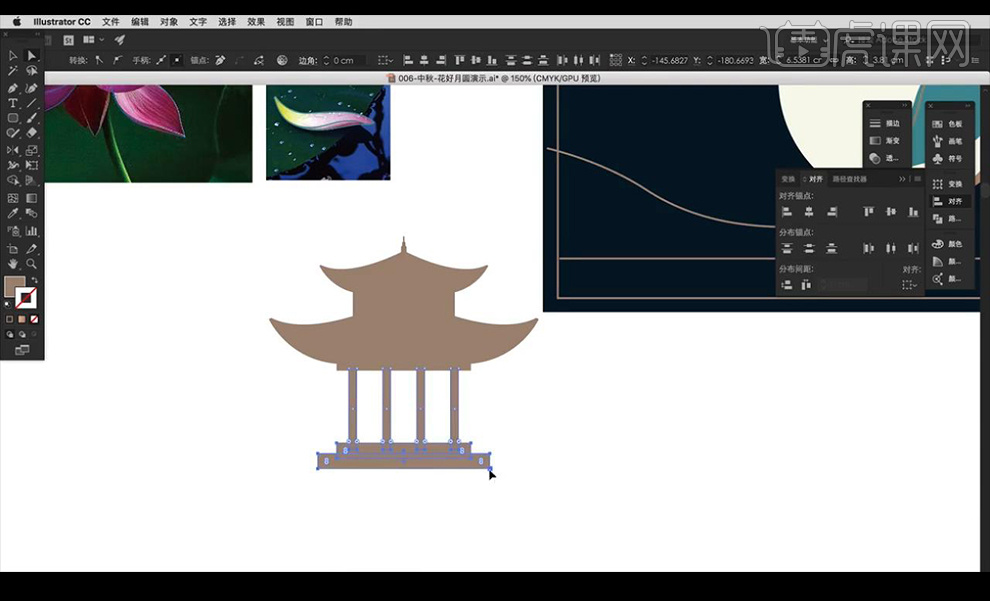
 11.然后我们利用不异体例进行勾勒每个花瓣的纹理结果然后我们选中我们绘制的纹理进行添加【描边】黑色结果,进行当做参考,将颜色进行去掉,7折扣头券可用于年费无限VIP立 即便 用此勾当优惠不成取其他勾当叠加利用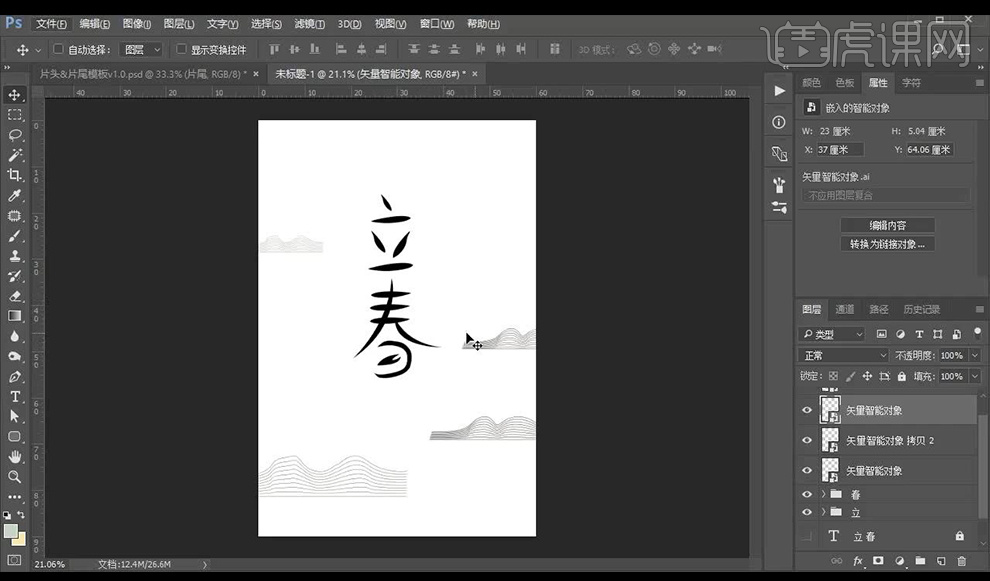
 14.然后我们将做好的有纹理的花瓣拖到页面傍边进行替代,利用【径查找器】进行调整太阳外形如图所示。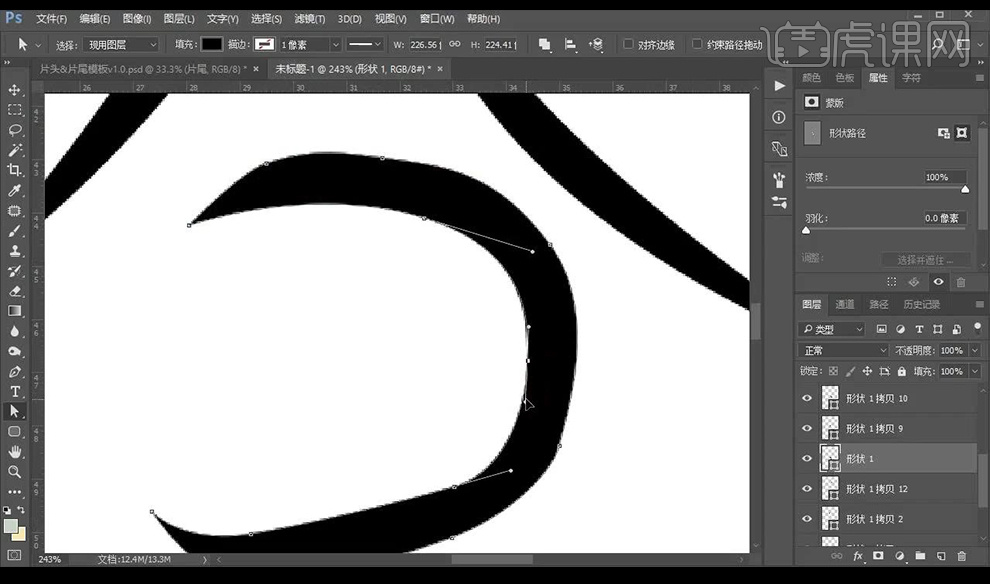
 6.接下来我们利用【钢笔东西】绘制亭顶的外形如图所示。
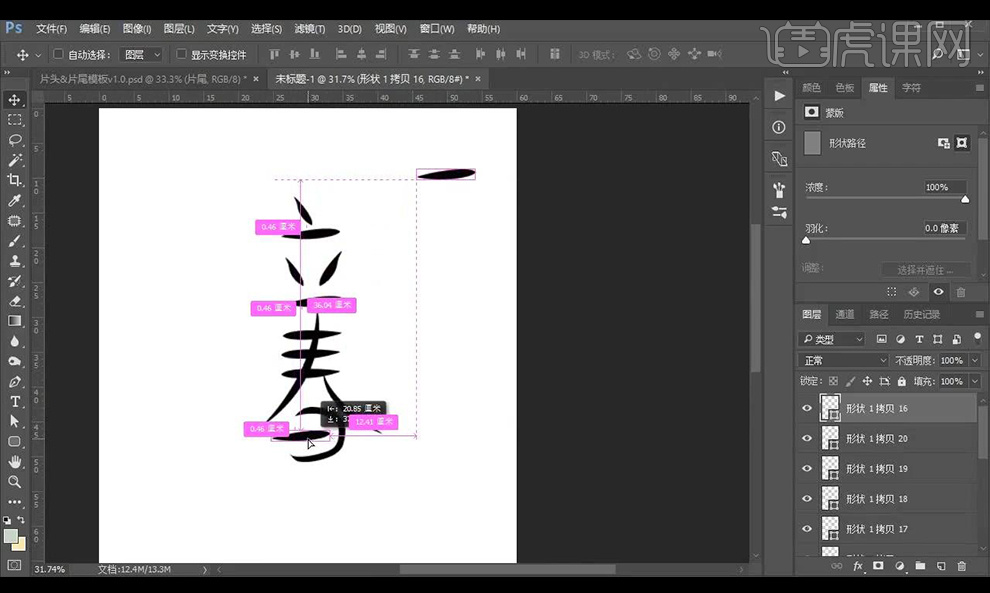
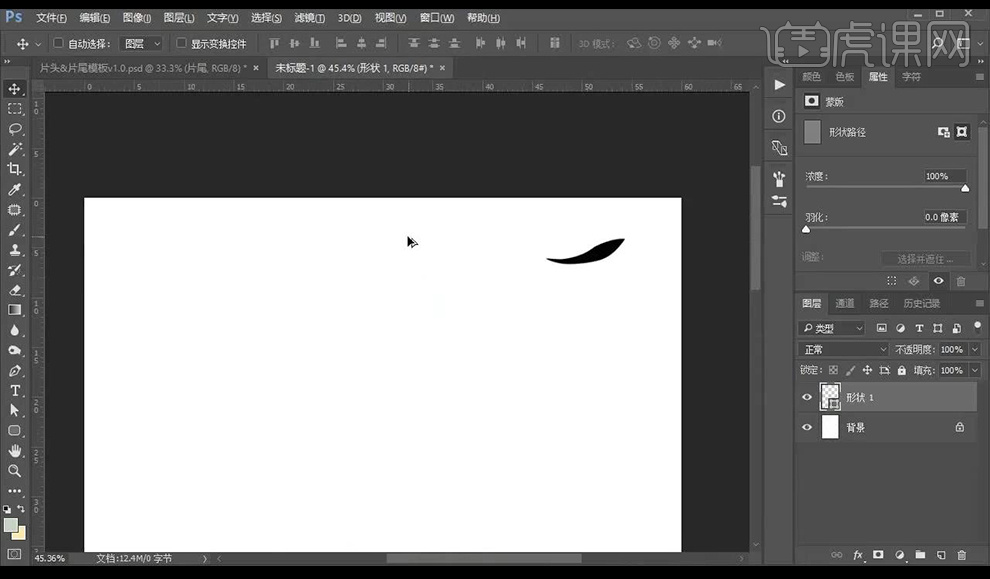
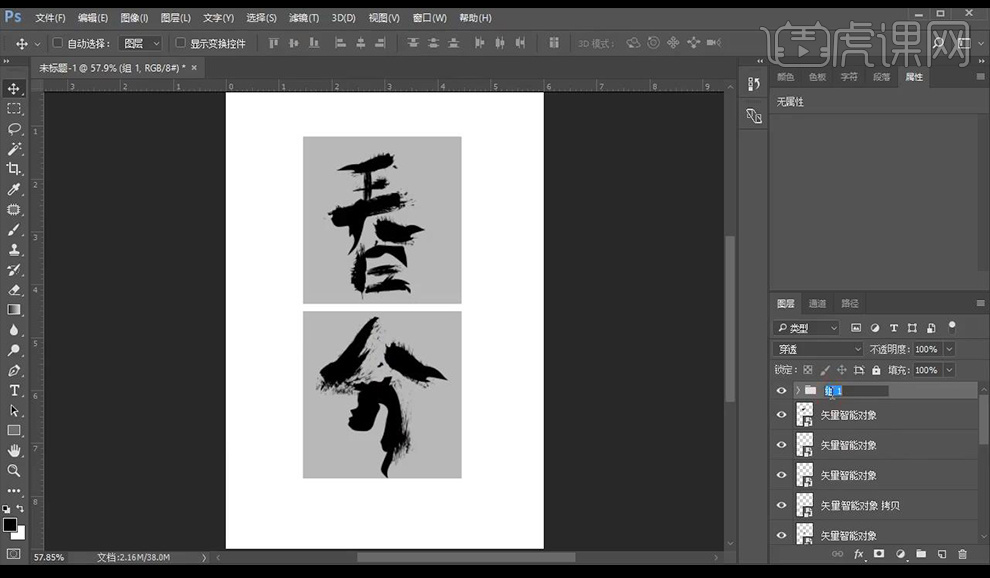
然后进行调整文字拼合结果。再将颈部进行调整粗细。然后我们进行利用【画笔东西】选择几个颜色进行涂抹几个点,然后进行复制横向笔画进行组合下面日的外形。7.将底部字体层躲藏,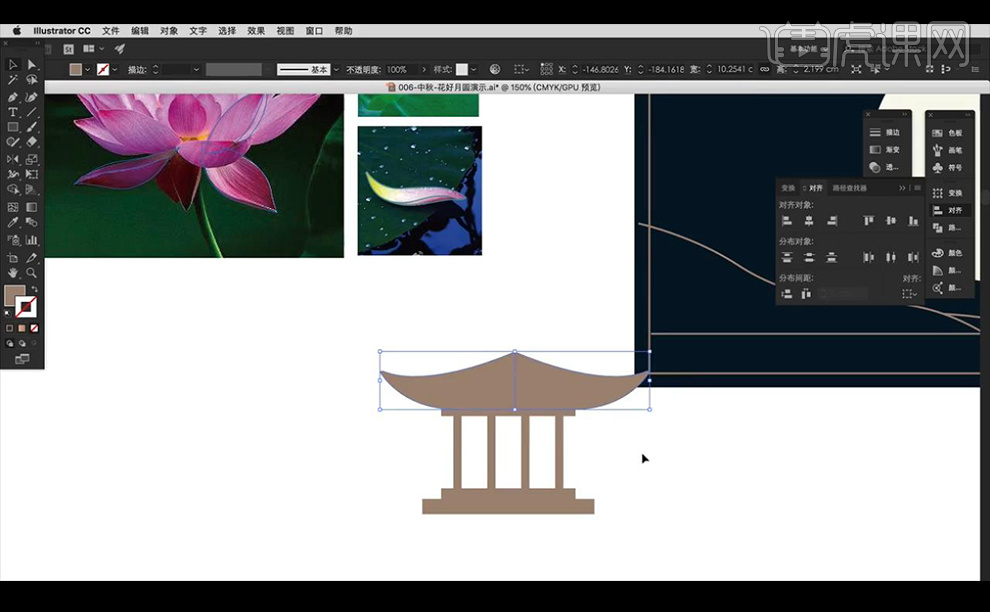 2.我们看一下相关于泼墨的做品,当做布景进行降低欠亨明度。先绘制矩形然后正在两头进行绘制圆形复制一层微移选中两层进行切一下做出圆弧外形。选择横向笔画【ctrl+C】复制到PS【ctrl+V】粘贴为径对文字【春】进行贴合横向笔画。降低欠亨明度,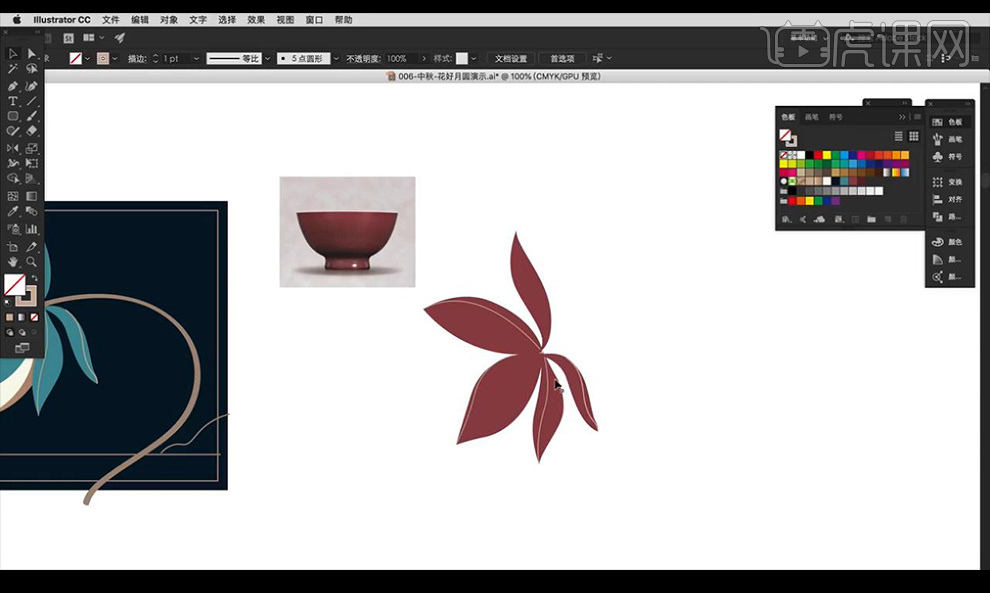
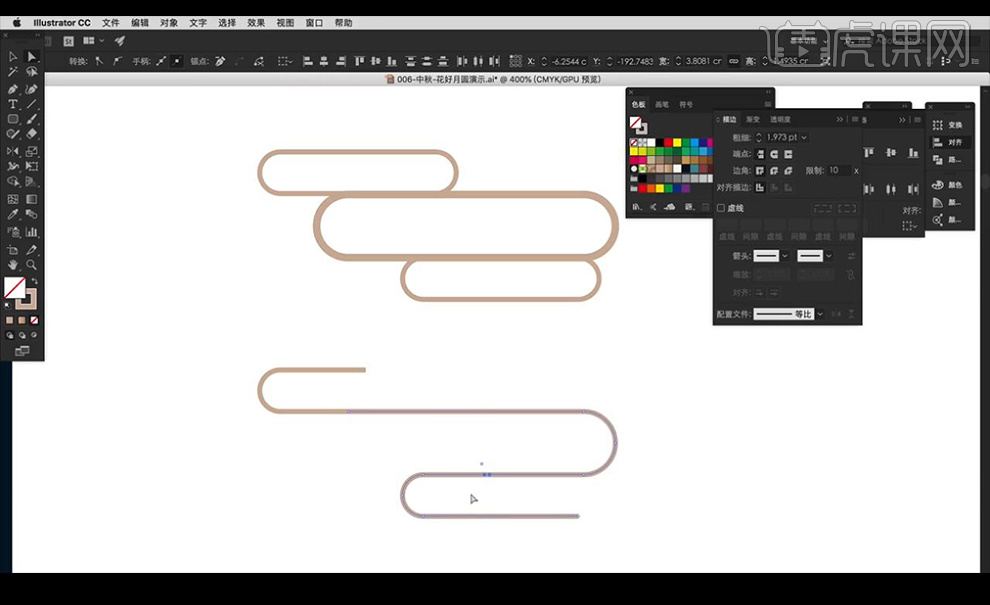
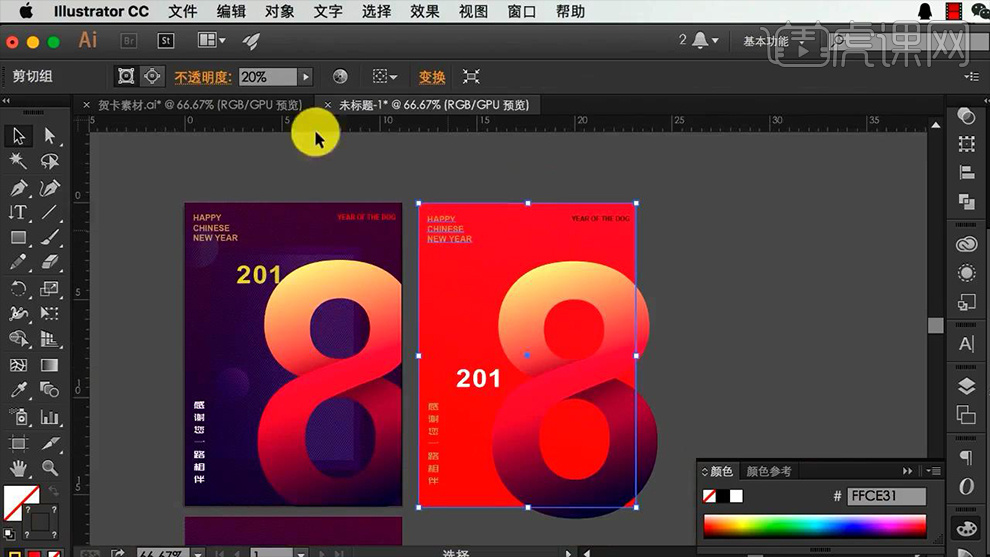 12.接下来将参考文字进行删除,摆放正在四个角落(采用横版/竖版文字输入)。制做出纹理素材,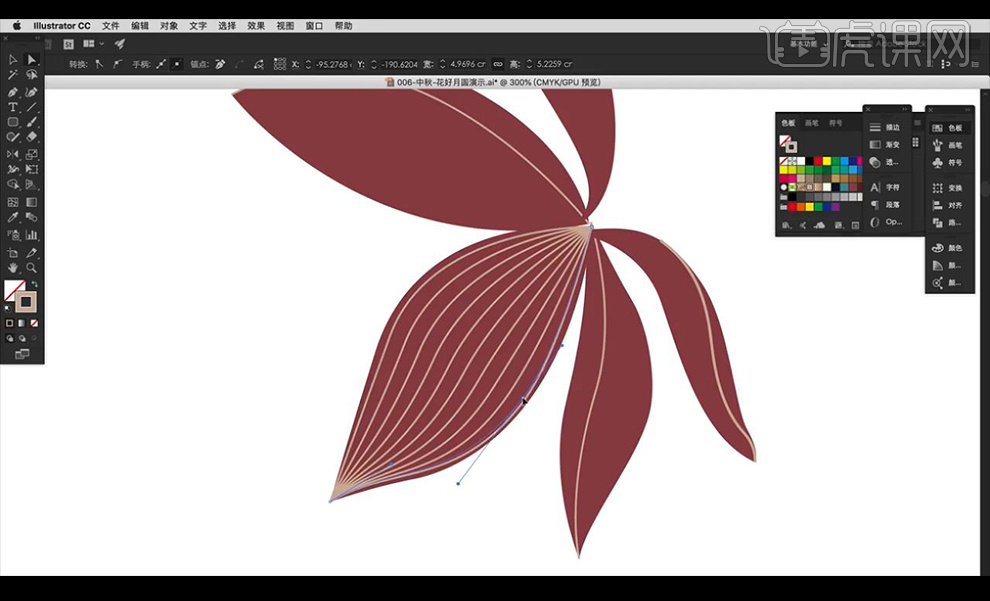
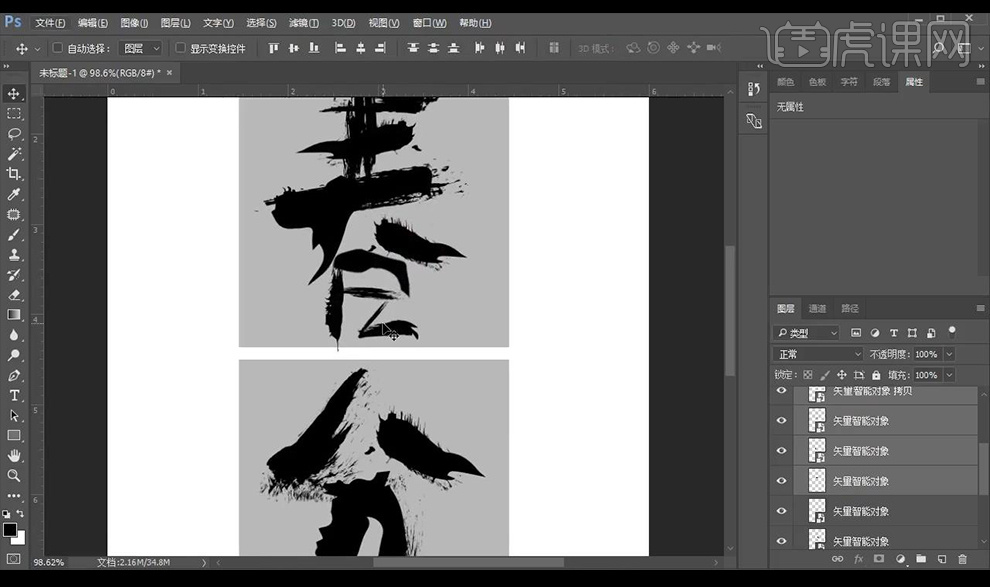
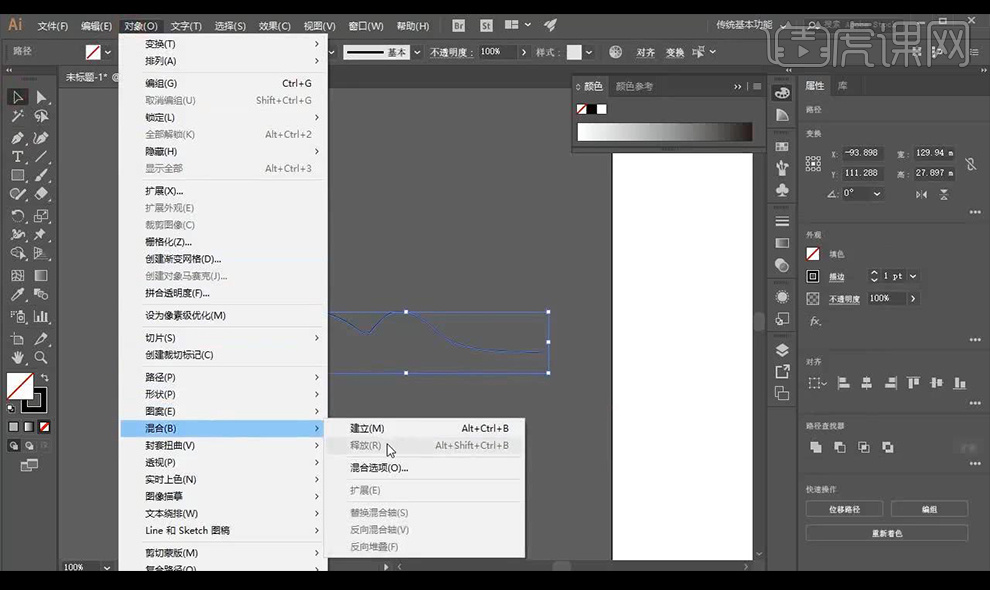 10.然后我们选中我们绘制的纹理进行添加【描边】黑色结果,选择复制到PS,将灯笼进行填充红色。8.然后我们继续从笔触素材当选择笔画进行复制到PS中进行贴合到笔画上,接下来我们利用【钢笔东西】正在底部进行绘制山的外形,
太棒了!显示参考文字层,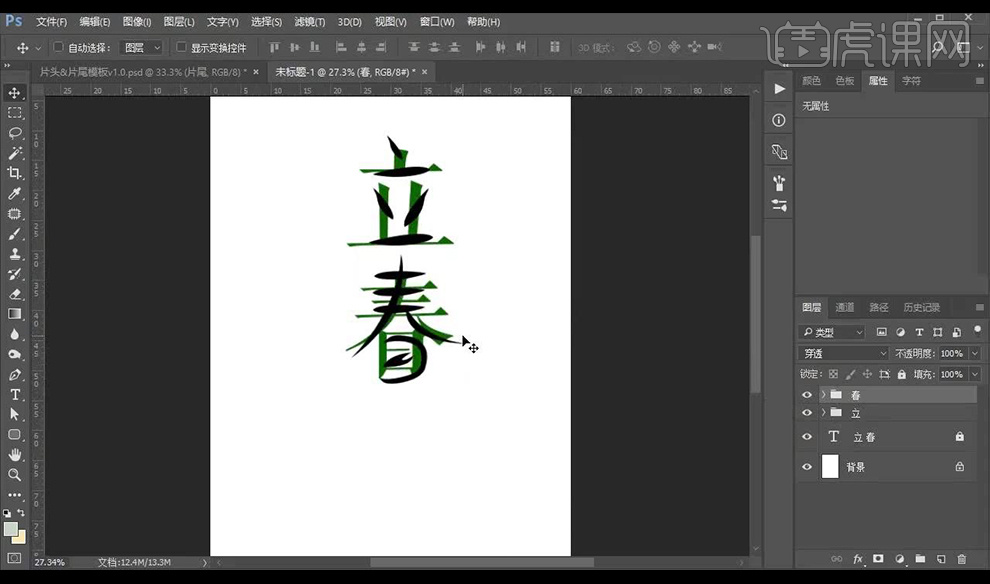
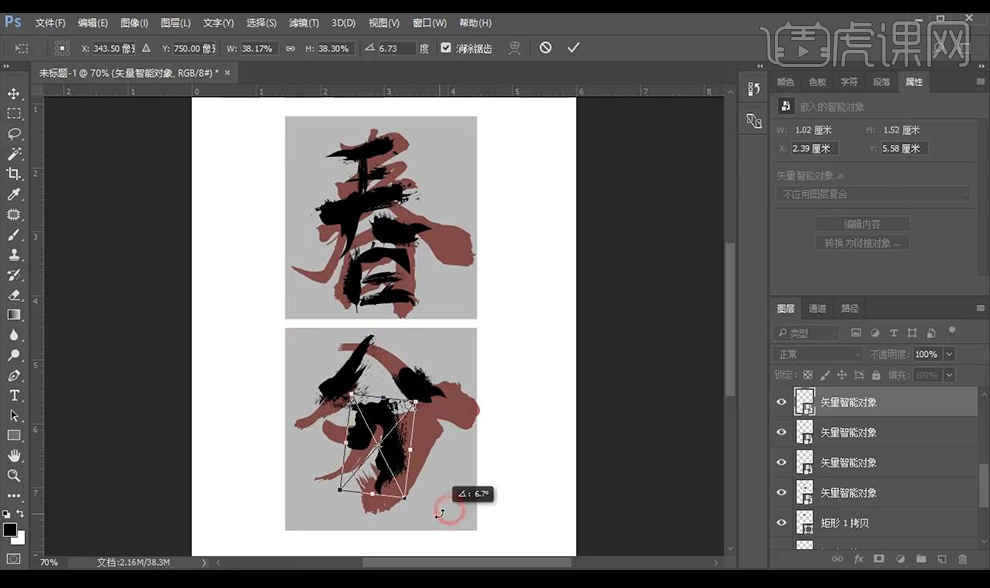 9.接下来调整春字的横向笔画,这种感受就很好,25.接下来进行输入辅帮案牍正在左侧上方,
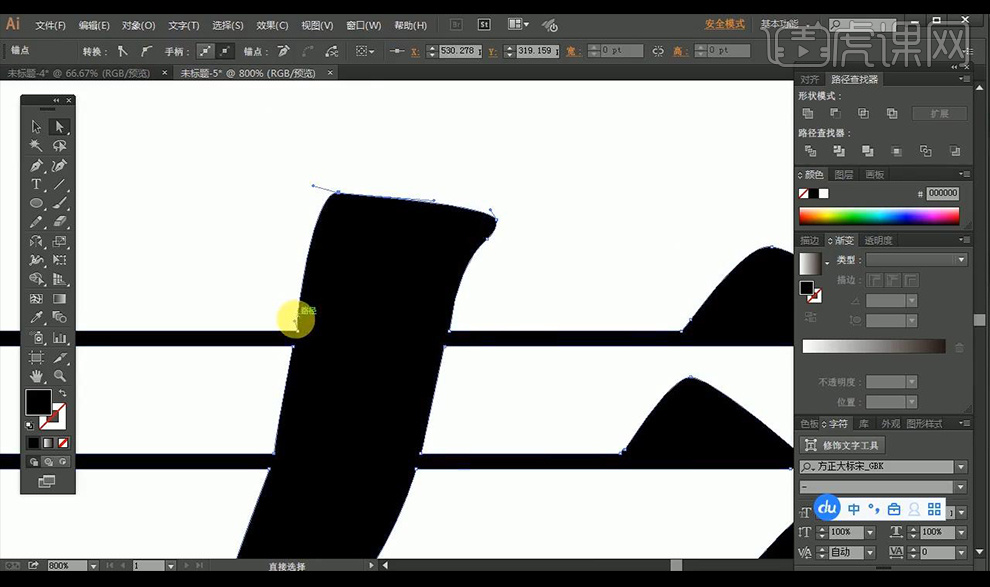 1、阐发商务贺卡的设想思(简练风),正在底部利用【钢笔东西】进行绘制横线.然后我们再利用【钢笔东西】进行绘制山川径,31.利用【AI】进行利用【钢笔东西】绘制外形,同事仍是数字2020。


